Luminalpay平台用户指南
账户注册与 KYC 认证
1.1 新用户注册
(只能用海外的邮箱注册,例如:谷歌/outlook或者海外企业邮箱)
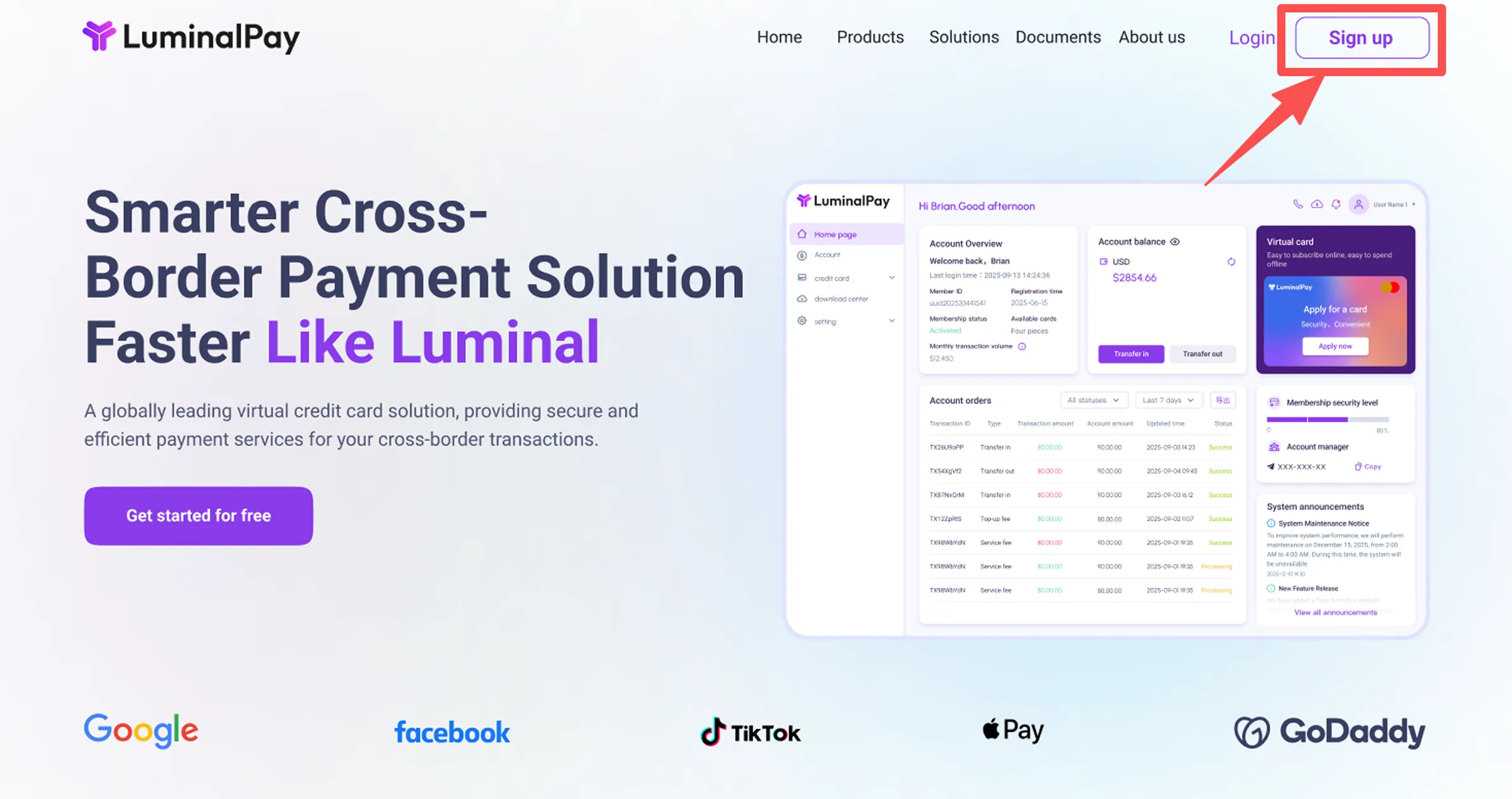
1.访问平台官方网站,点击右上角 “注册” 按钮。
2.选择 “企业用户注册”,填写邮箱和设置登录密码。
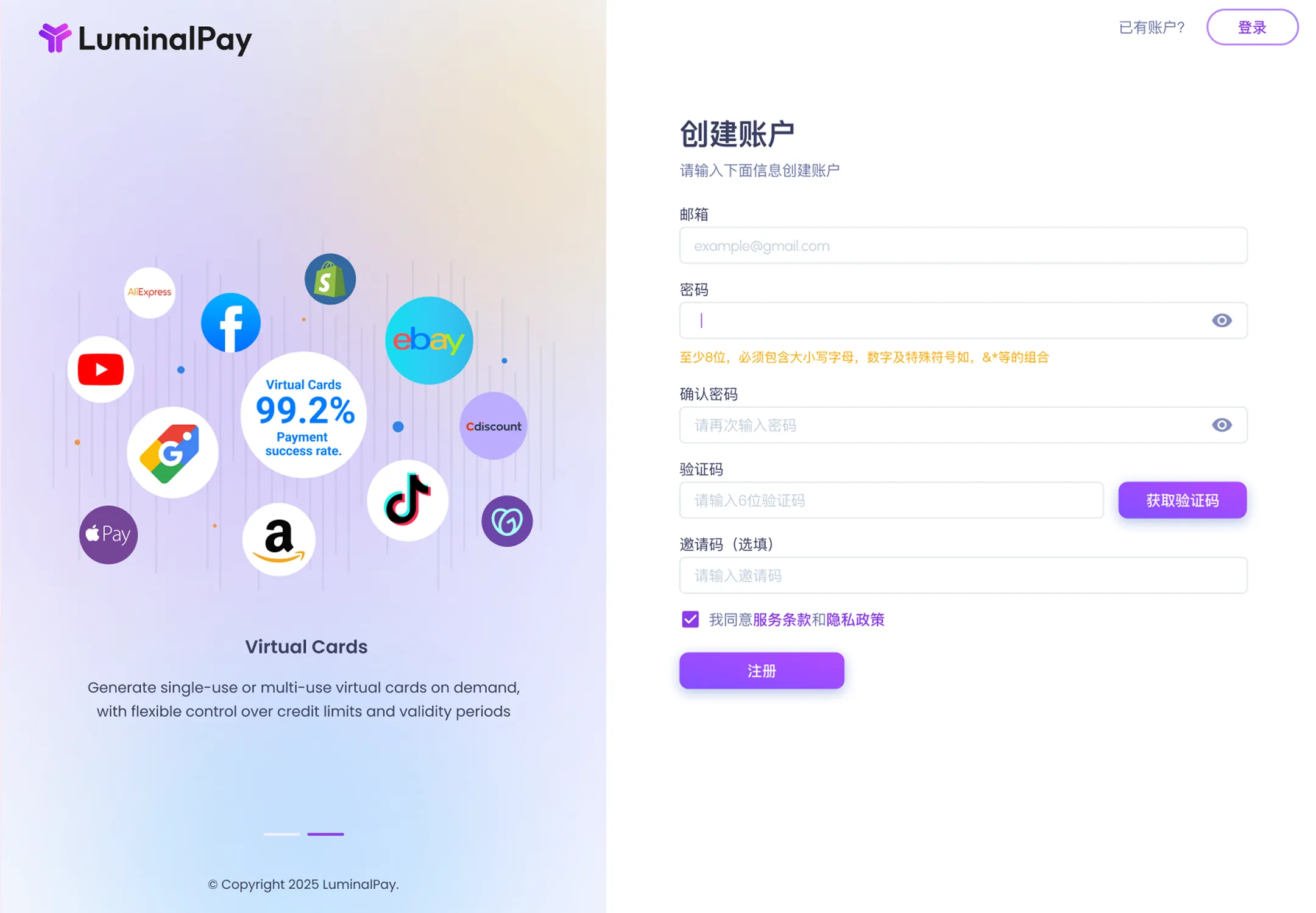
3.查收并输入邮箱中的验证码以激活账户
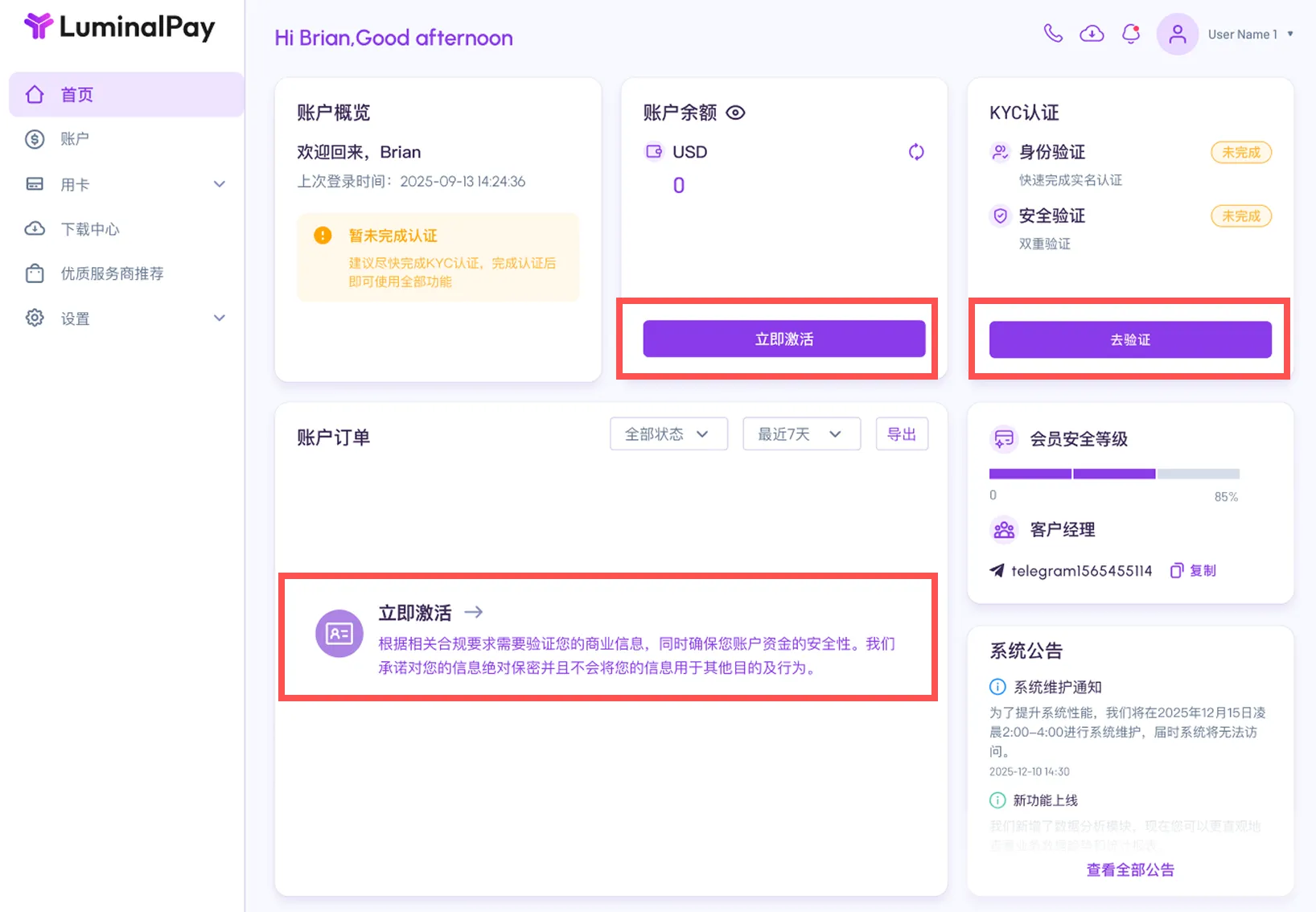
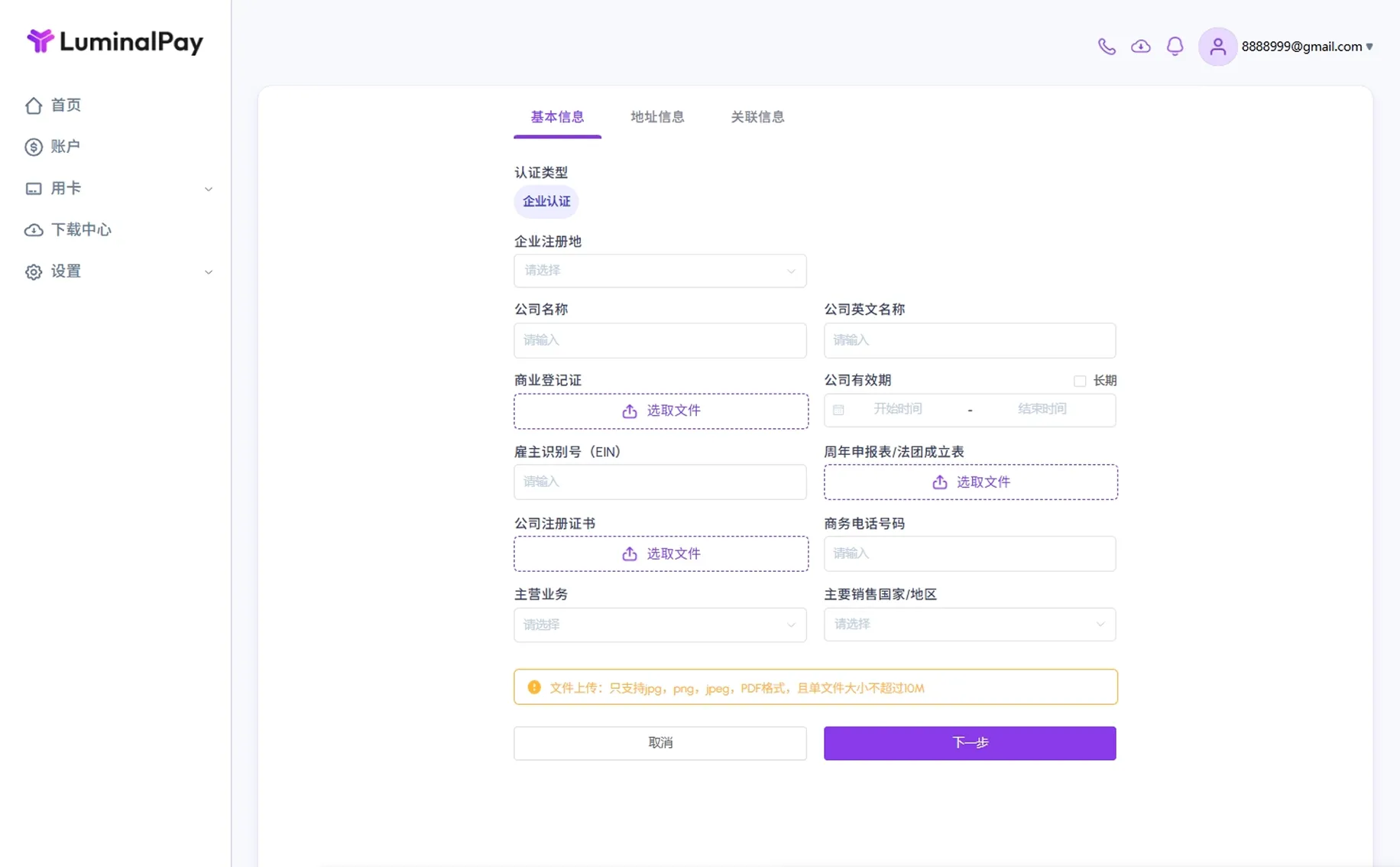
4.首次登录后,系统会提示您进行企业 KYC 认证。
1.2 企业 KYC 认证流程
为遵守监管要求,所有企业用户必须完成 KYC (Know Your Customer) 认证。
重要提示: 请确保上传的资料真实有效,否则将导致认证失败或服务受限。
安全验证未完成时开卡状态
1.当身份验证完成,安全验证未完成时,无法进行开卡。
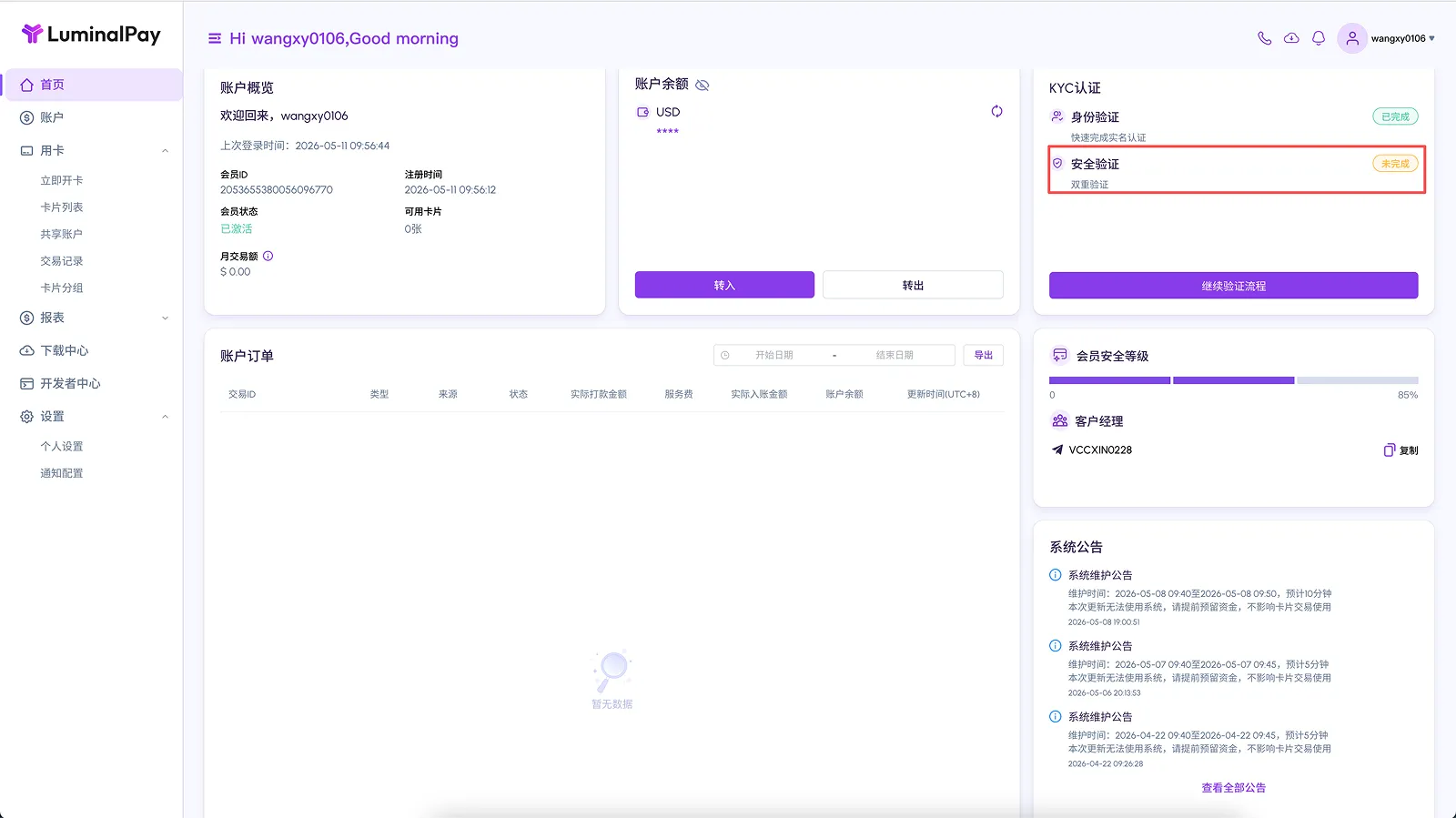
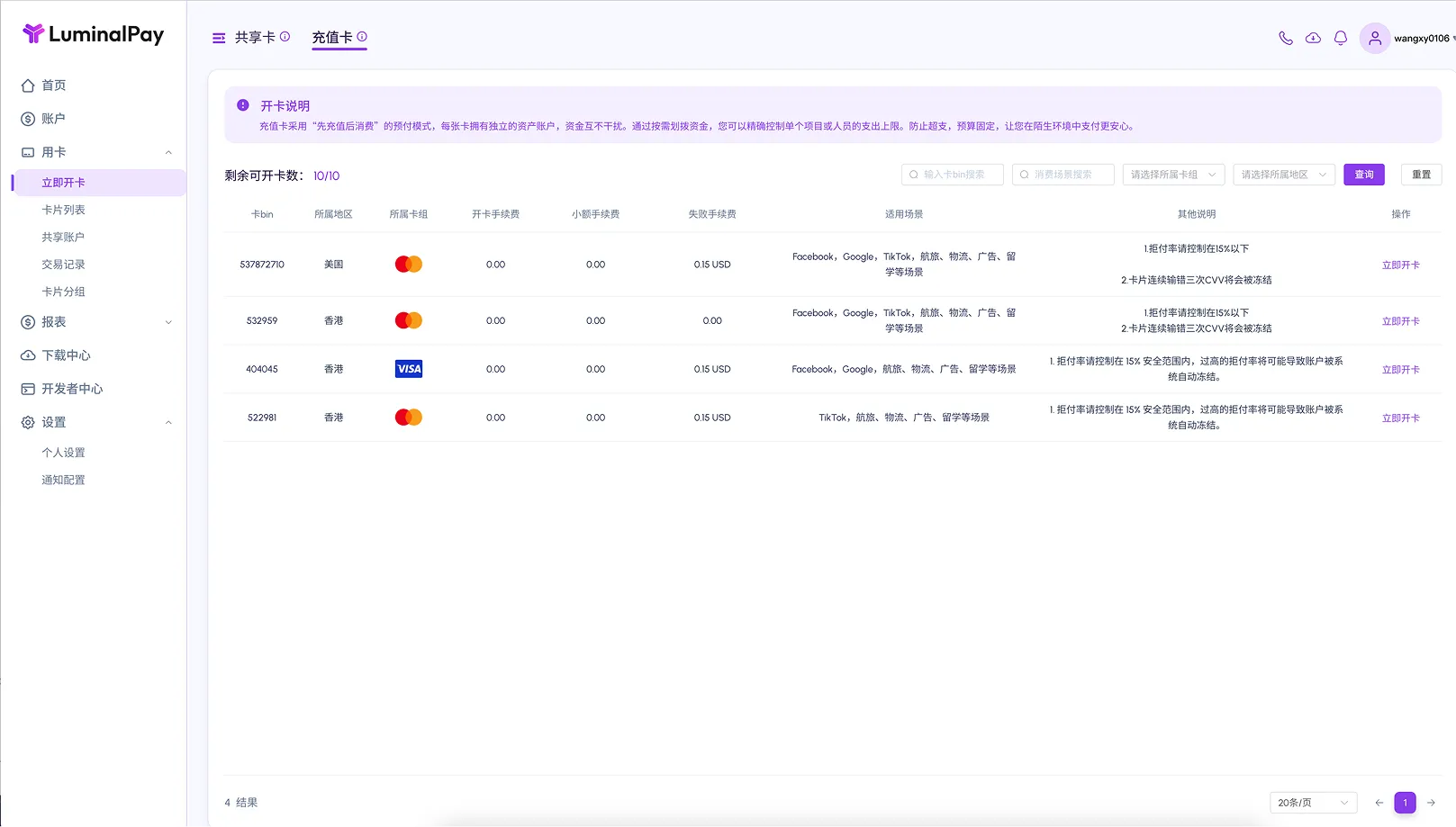
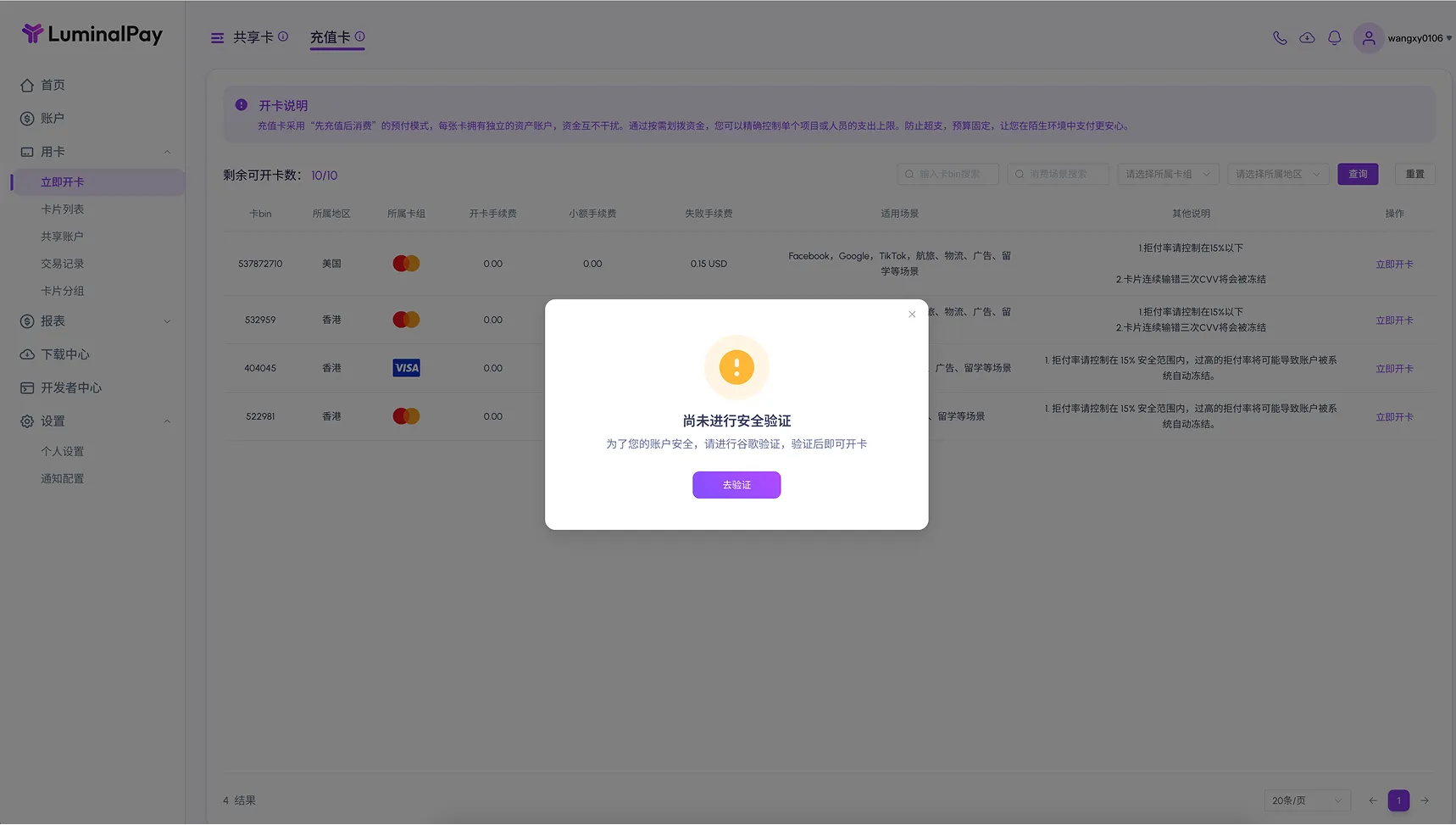
2.点击开卡之后,会提示“尚未进行安全验证”。
3.点击“去验证”,会自动跳转到安全验证页面,完成后即可使用开卡功能。
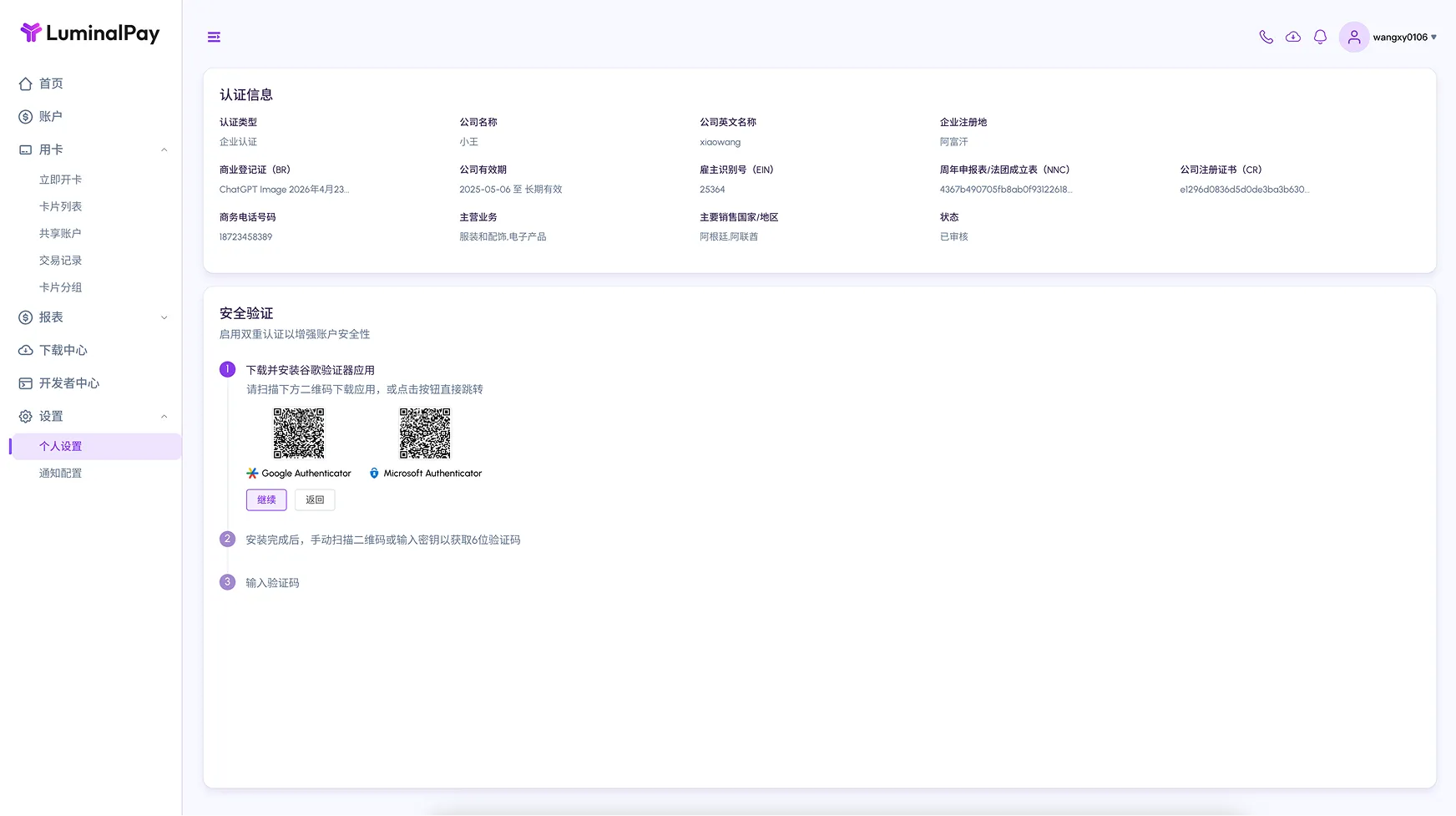
资金存取与查询
2.1 账户转入(入金)
1.登录系统,进入 “账户” 页面,点击 “转入”。
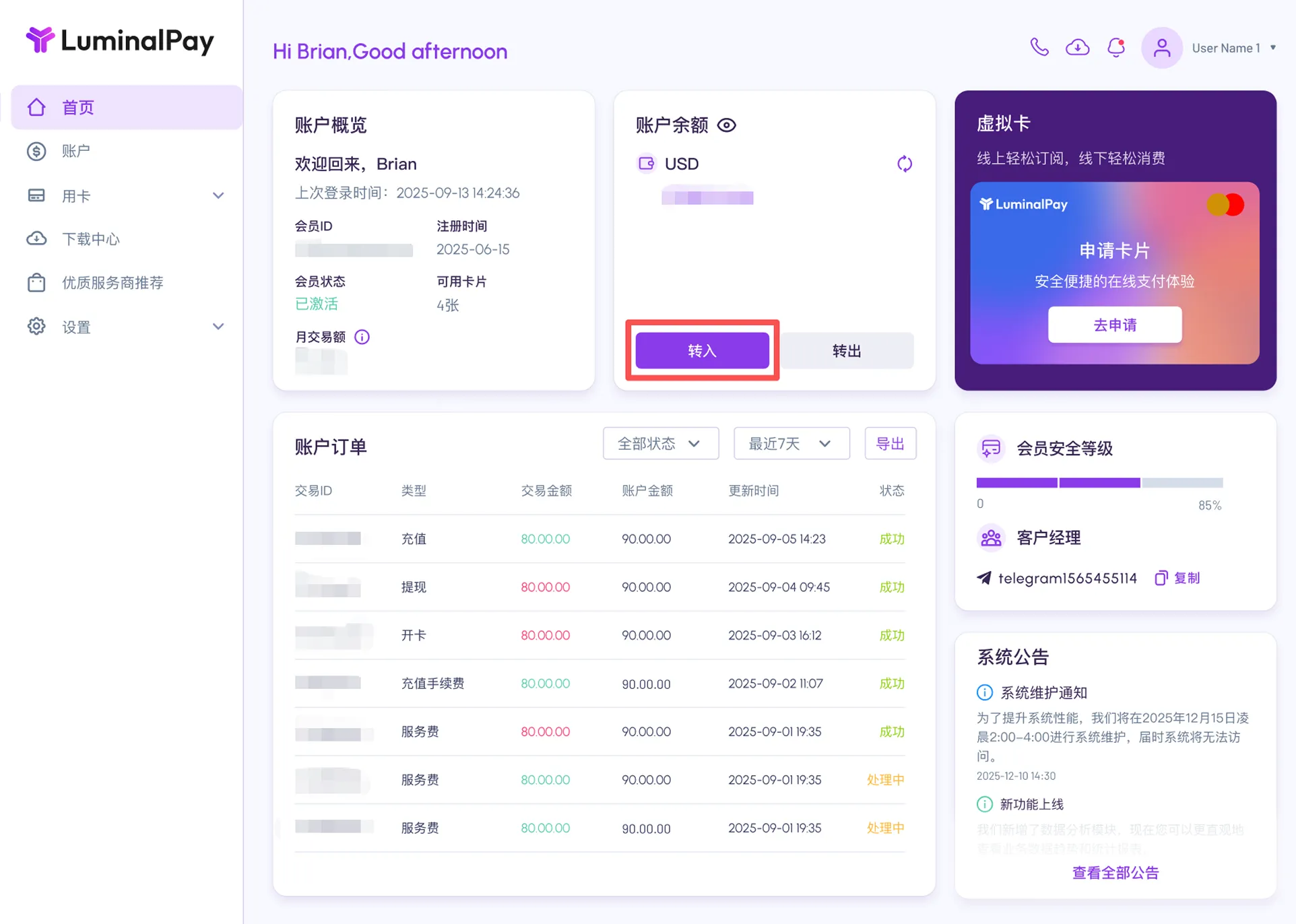
2.选择您希望充值的币种。
3.系统将显示平台指定的收款银行信息(包含银行名称、账号、SWIFT CODE/路由号等)。
4.使用您 KYC 认证通过的企业银行账户,向显示的收款信息转账。
5.充值到账时间通常为 1个工作日(取决于银行处理速度)
6.转账方式有两种,分别为加密资产转入和对公账户转入,可以根据您的需求选择对应的转账方式。
特别提醒: 请务必按照系统生成的精确金额在 30 分钟内完成支付 。若未按金额支付或支付超时,资金将无法自动到账 。
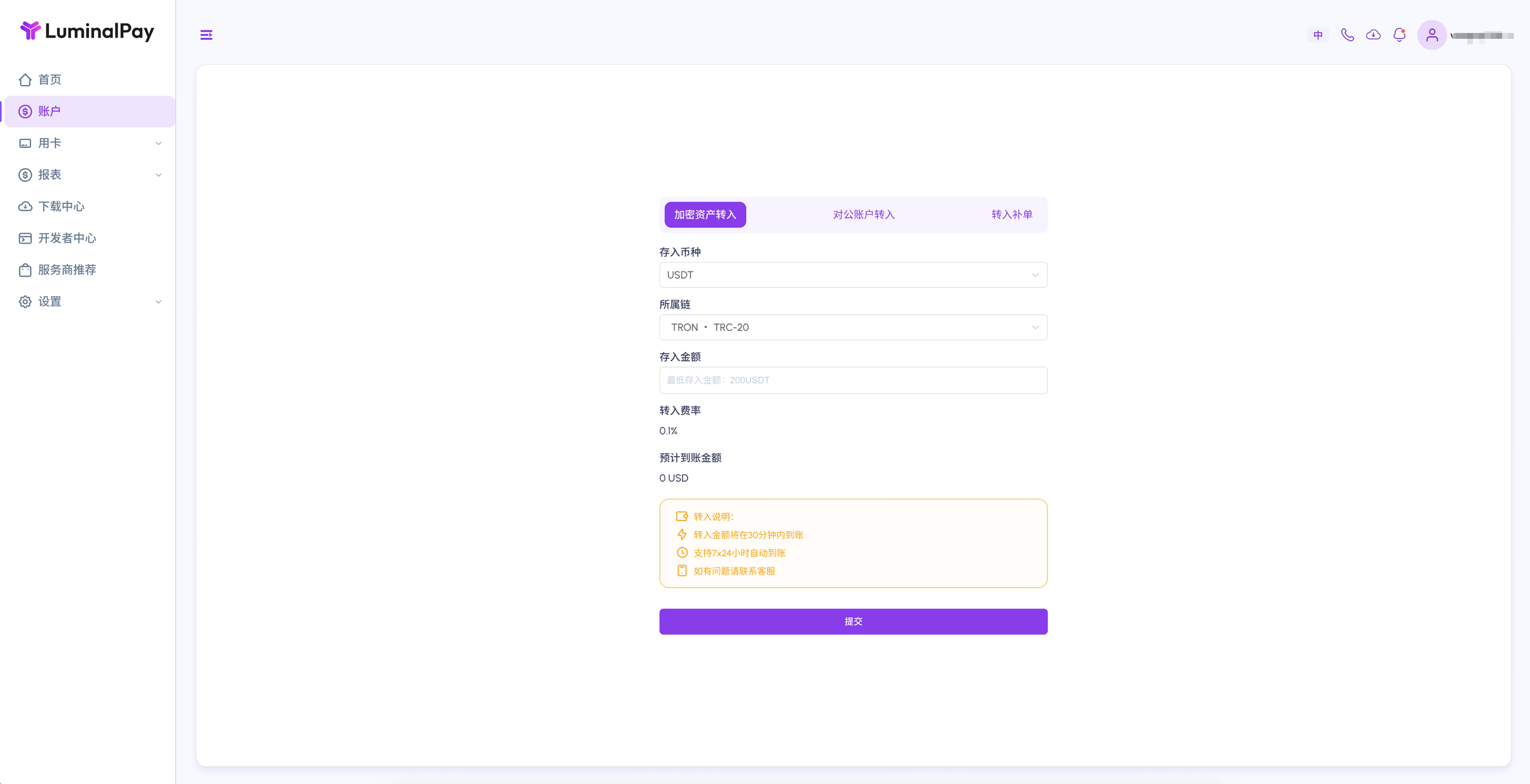
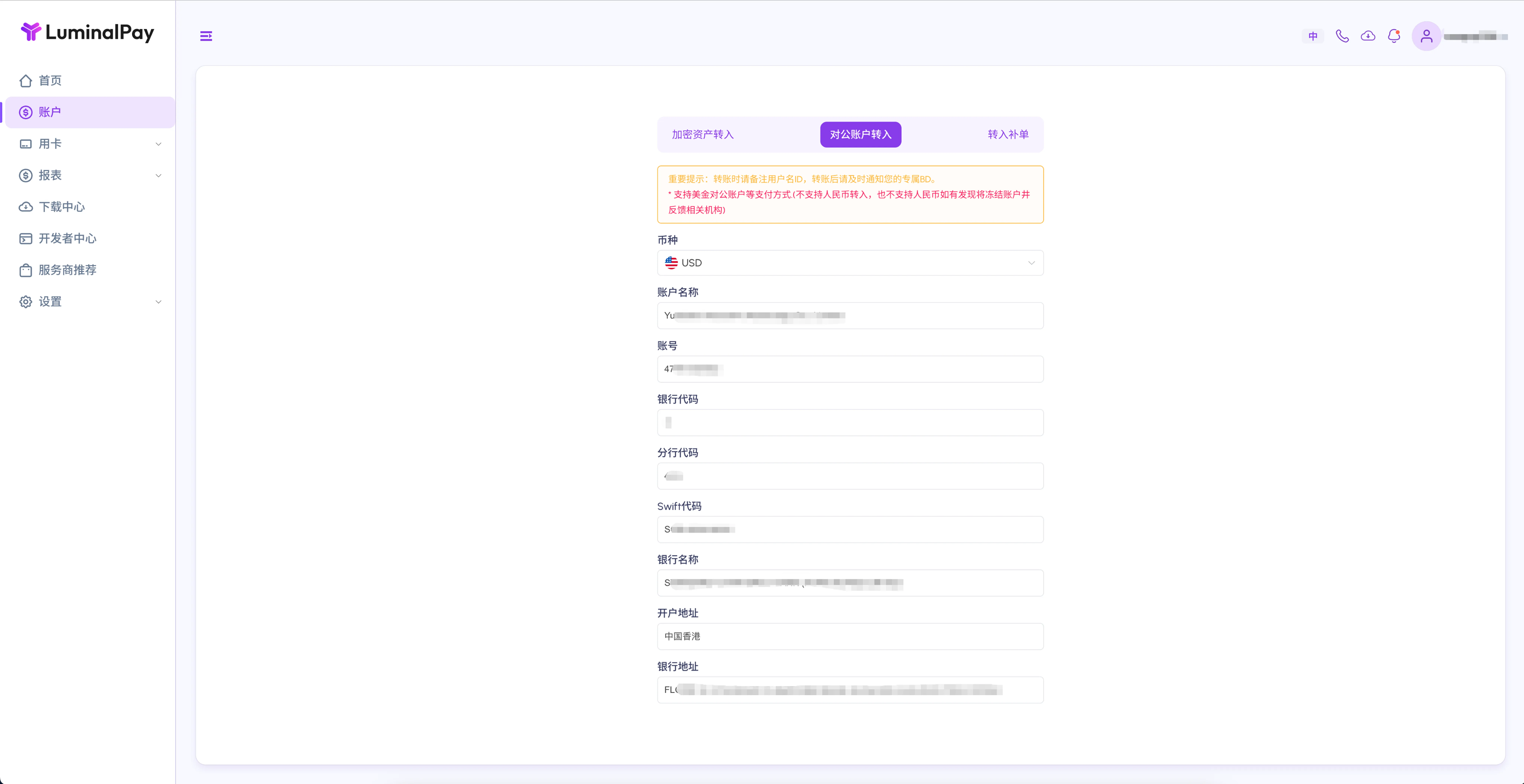
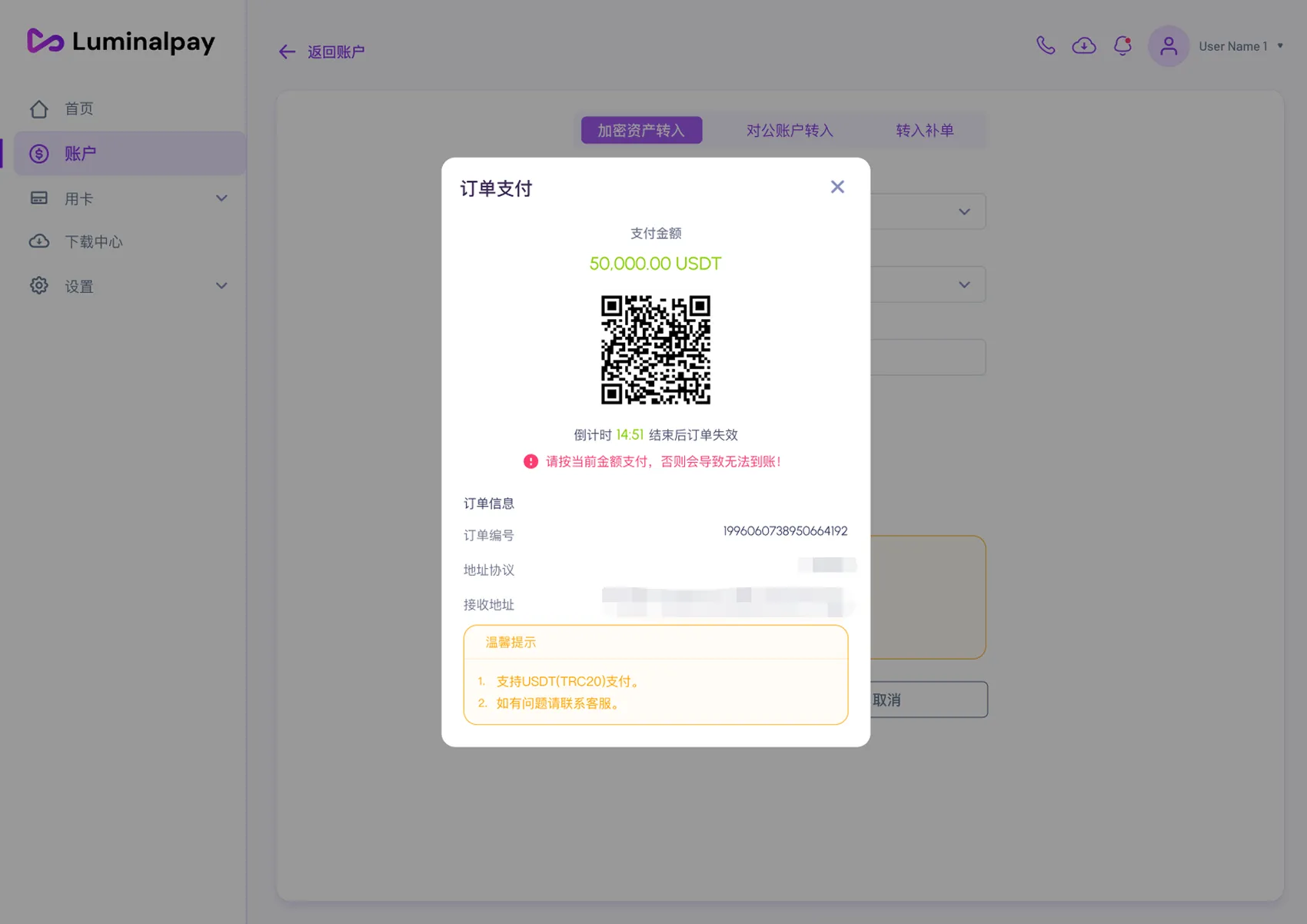
支付超时或金额不符怎么办?
订单失效: 若 30 分钟内未操作,订单将自动失效,需重新发起申请 。
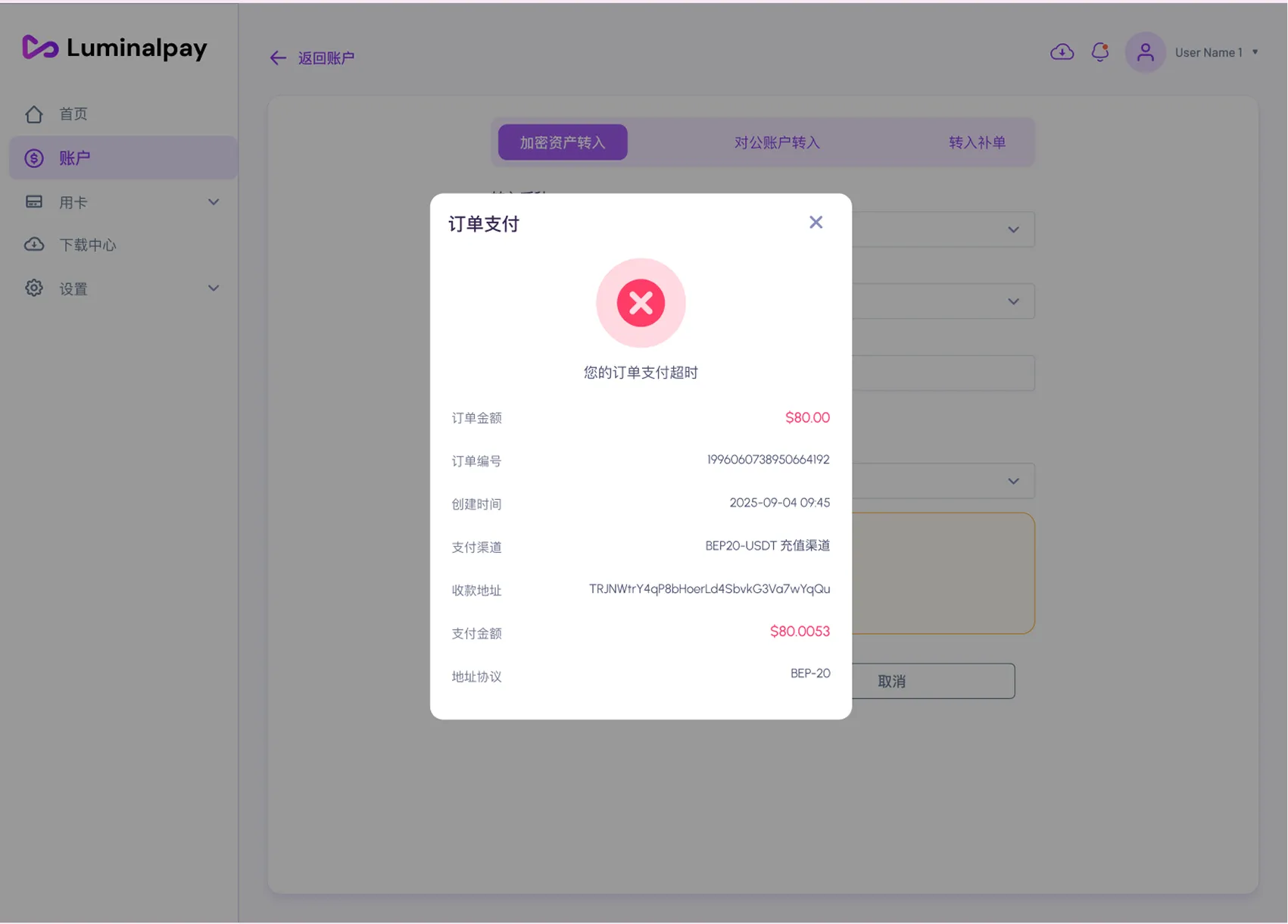
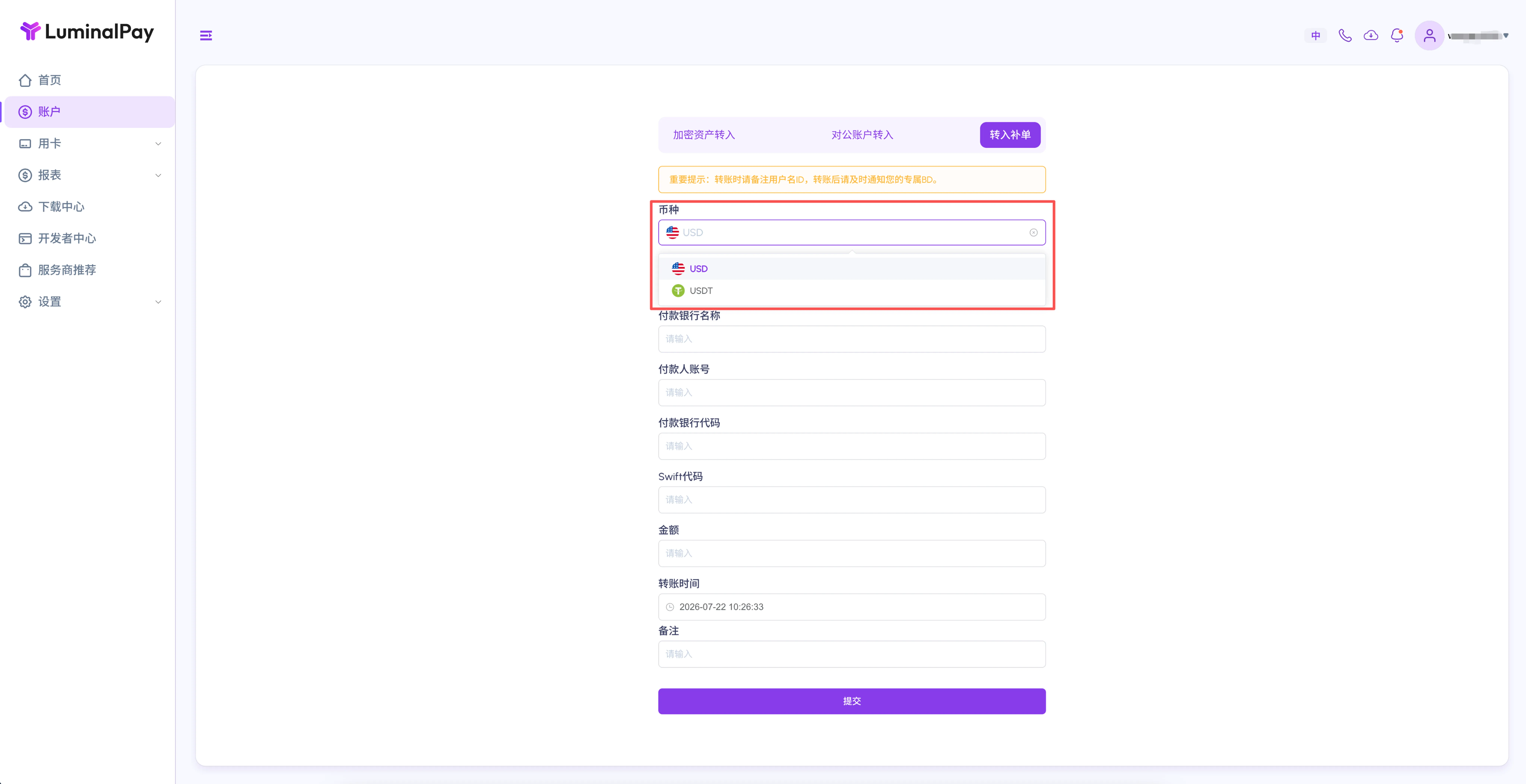
补单申请: 若在半小时后才完成支付,系统无法自动入账。请前往“转入”—“转入补单”页面提交相关交易信息,币种可以点击选择,核对好信息后填写下方的信息,经后台审核通过后即可入账 。
重要提示: 请务必在提交转入补单的备注中注明系统提供的 “会员ID”,以便快速到账。
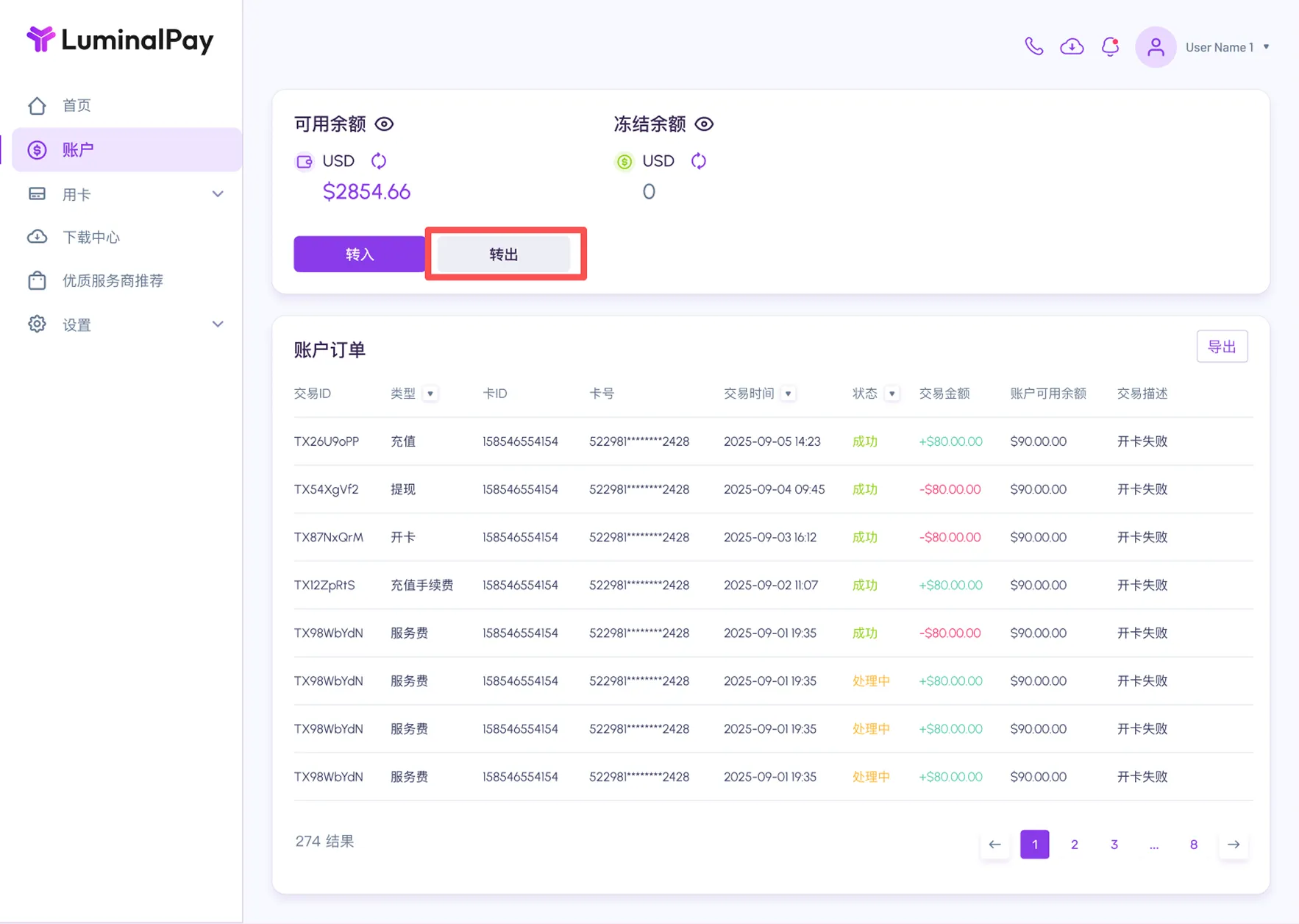
2.2 账户转出(出金)
1.进入 “账户” 页面,点击 “转出”。
2.选择需要提现的币种和金额。
3.选择或添加您的提现银行账户(仅支持提现到 KYC 认证通过的企业银行账户)。
4.确认手续费和到账金额,提交提现申请。
5.提现将在 1-3个工作日内处理,实际到账时间取决于银行。
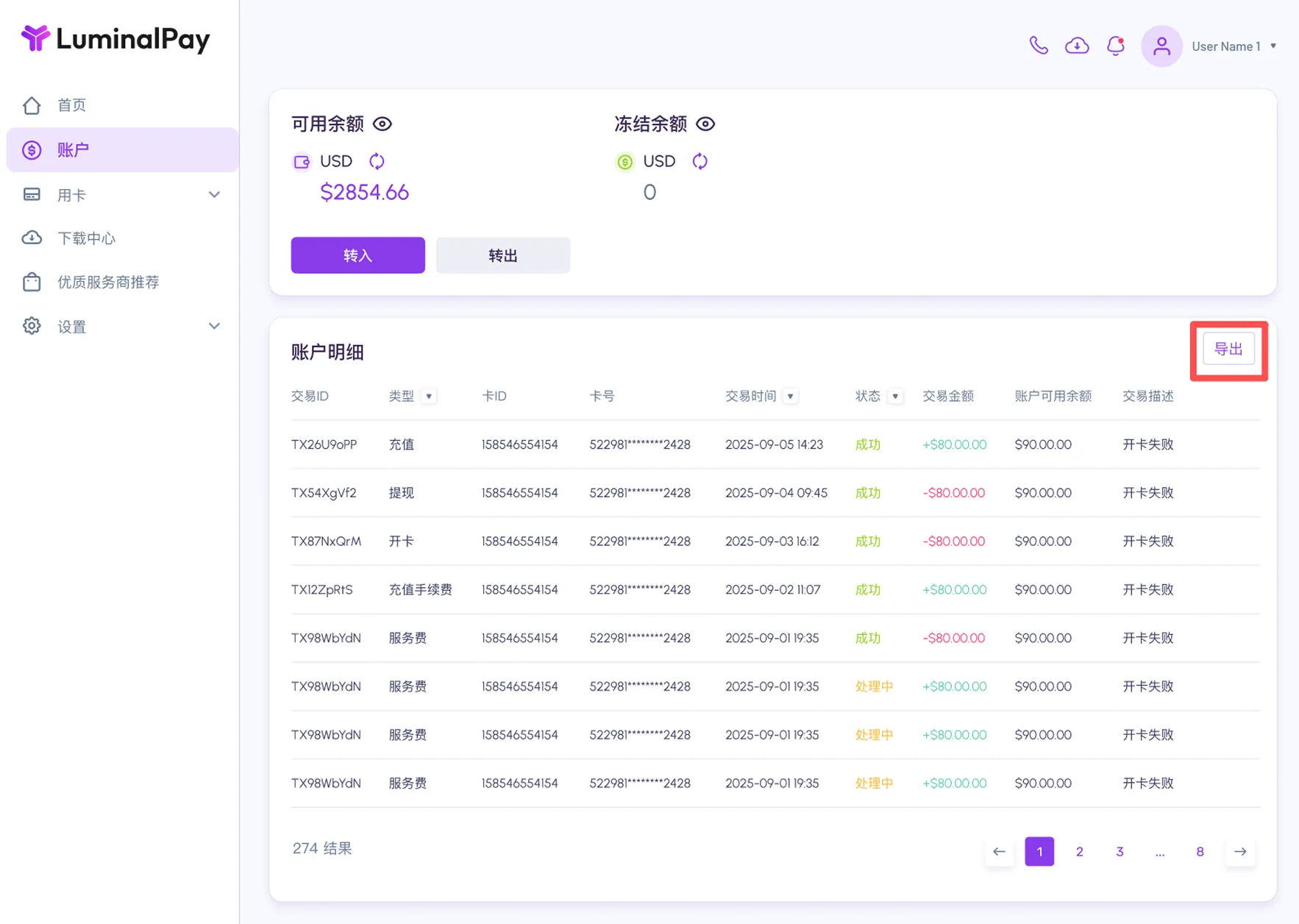
2.3 资金明细查询与导出
1.选择 “账户明细”。
2.您可以根据以下条件筛选:
时间范围: 按日、周、月或自定义日期。
交易类型: 转入、转出、卡片划拨、手续费等。
3.点击 “导出” 按钮,系统将生成 Excel/CSV 格式的账户资金明细文件。
VCC 虚拟卡片管理
3.1 开卡与卡片信息
1.进入 “用卡”,请先确定您想使用共享卡或充值卡:
共享卡:共享卡采用 “主账户资金池” 模式,所有子卡直接消耗所属账户余额,无需单独对每张卡进行转入转出等操作。该模式极大提升了资金周转效率,彻底解决了子卡余额闲置的问题,特别适用于 Facebook/Google 广告投放、多店铺运营等需要批量开卡且交易频繁的业务场景。
充值卡:充值卡采用 “先充值后消费” 的预付模式,每张卡拥有独立的资产账户,资金互不干扰。通过按需划拨资金,您可以精确控制单个项目或人员的支出上限。防止超支,预算固定,让您在陌生环境中支付更安心。
共享卡
核心概念
在开卡之前,建议先了解以下三个概念,以及它们之间的层级关系:
| 卡池 例:Luminal - A |
共享账户 → 承载余额,可开多张卡 |
卡 BIN 例:522313 / 54502000 |
|---|
| 概念 | 定义 | 客户需要知道的 |
|---|---|---|
| 卡池 | 一组可用于开卡的资源集合,如 Luminal - A、Luminal - B。 | 同一卡池下可以创建多个共享账户,也可以开出不同的卡 BIN,无需为每种卡 BIN 单独开户。 |
| 共享账户 | 挂在某个卡池下的资金账户,账户余额由多张子卡共同消耗。 | 开卡前需要先在目标卡池下创建(或选择已有的)共享账户,并转入资金。 |
| 卡 BIN | 具体的卡号前缀,决定卡组织(Visa / Mastercard)、适用场景等属性。 | 同一共享账户下,可能可以开出该卡池支持的多个卡 BIN。 |
卡池的命名(如 Luminal - A、Luminal - B、Luminal - C、Luminal - D)仅作为资源标识,不代表卡组织或地区归属,具体每个卡池支持哪些卡 BIN、哪些卡组织,请以「立即开卡」页面上的实时展示为准。
开卡流程总览
完整的开卡流程分为两大阶段:先创建(或选择已有的)共享账户,再在该账户下开出具体的卡片。整体步骤如下:
选择所属卡池(如 Luminal - A)。
在该卡池下创建共享账户,并转入初始金额;如已有可用的共享账户,可直接选择使用。
选择开卡方式:按卡池开卡,或按卡 BIN 开卡(两种方式殊途同归,见第四章)。
选择具体的卡 BIN(系统会根据所选共享账户,自动列出该账户下可开的卡 BIN)。
填写开卡数量、总限额等信息,确认费用后提交。
提交成功后,即可在「卡片列表」中查看新开出的卡片。
详细操作指南
第一步:创建共享账户
进入「共享账户」页面,点击「创建共享账户」,需要填写:
所属卡池:选择该账户归属的卡池(如 Luminal - A)。
转入金额(USD):从钱包余额划转至新账户的金额。
账户昵称(选填):便于日后在列表中识别该账户。
提交前,页面会展示钱包当前可用余额、该卡池的开户费与账户服务费,以及预计开通后的账户余额,供确认无误后再提交。
第二步:选择开卡方式
在「立即开卡」页面,可以在两种开卡方式中任选其一,两者最终都会落到「选择具体卡 BIN」这一步,区别只在于入口和筛选路径不同:
按卡池开卡:先浏览卡池列表,查看每个卡池下有哪些可用的卡 BIN,再从中选择所属账户与卡 BIN,适合还不确定要开哪个具体卡 BIN、想先看看有哪些选择的客户。
按卡 BIN 开卡:直接从卡 BIN 列表中按地区、卡组织、适用场景等条件筛选出目标卡 BIN,适合已经明确知道自己要用哪个卡 BIN 的客户。
第三步:填写开卡信息
确定卡 BIN 后,需要依次确认或填写:
所属账户:即第一步创建(或选择)的共享账户,决定了这张卡可用的余额。
开卡数量:单次最多可开 20 张。
总限额:单张卡的最高消费限额,需大于 0。
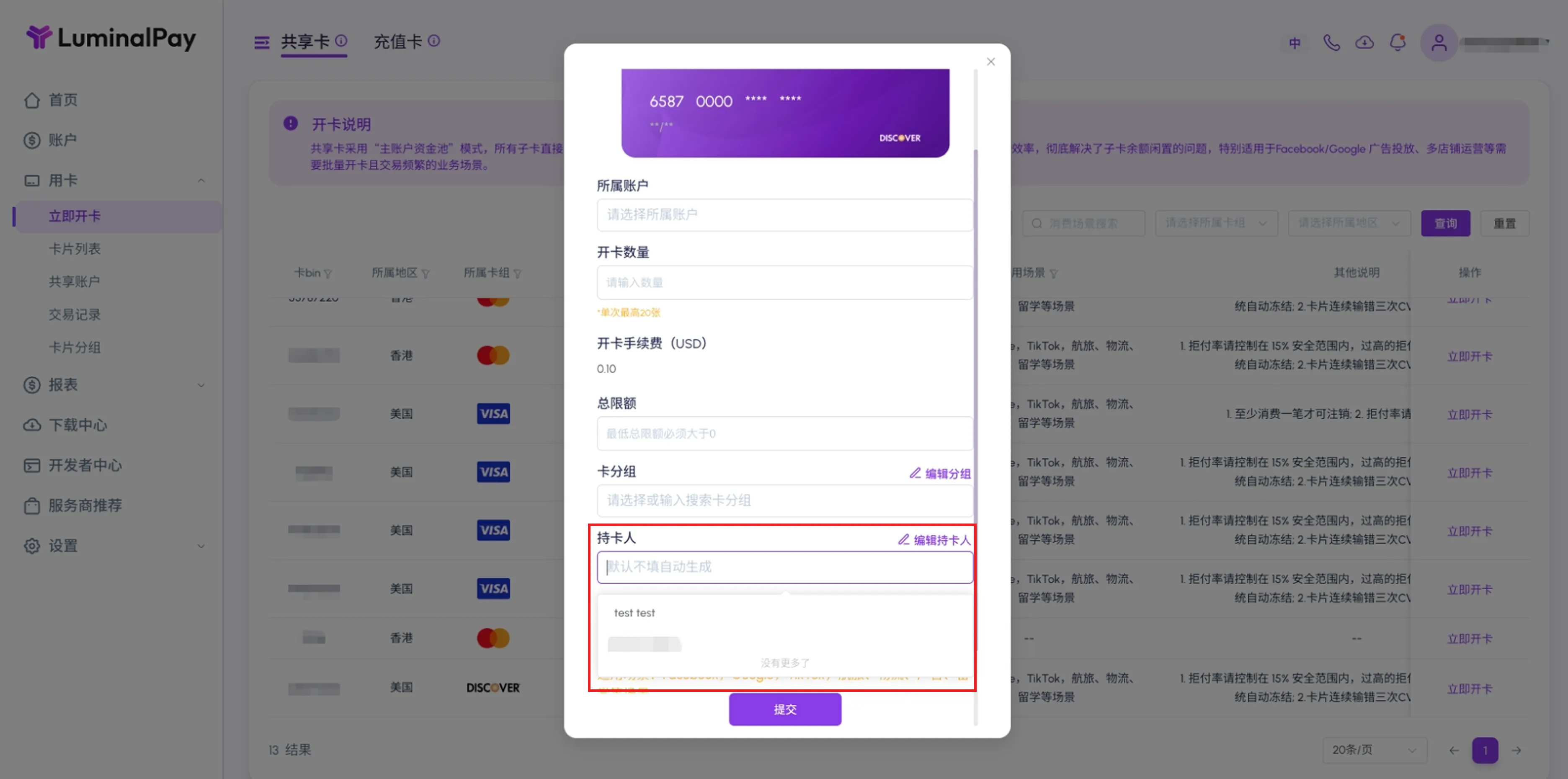
卡昵称 / 卡分组 / 持卡人(均为选填):便于后续管理和检索,不填写时系统会自动生成默认值。
页面右侧会实时显示该卡 BIN 的开卡手续费、适用场景与使用须知,建议提交前再次核对。
完成开卡
确认信息无误后点击「提交」,系统会立即扣除相应的开卡手续费并生成卡片,可在「卡片列表」中查看卡号、状态及归属的共享账户与卡池信息。
费用说明
开卡涉及的费用分为以下三类,具体金额可能因卡池、卡 BIN 不同而有所差异,请始终以页面实时展示的数值为准:
| 费用类型 | 收取时机 | 说明 |
|---|---|---|
| 开户费 | 创建共享账户时 | 一次性费用,从转入金额或钱包余额中扣除。不同卡池、不同卡 BIN 对应的开户费可能不同,请以创建账户页面实时展示为准。 |
| 账户服务费 | 按月 | 共享账户维系的周期性费用,从账户余额中按月扣取。同一卡池下不同卡 BIN 对应的服务费也可能不同。 |
| 开卡手续费 | 每次开卡时 | 按张收取,具体金额取决于所选卡 BIN,在开卡弹窗中会实时显示。 |
常见问题
Q1:一个卡池下可以创建多个共享账户吗?
可以。同一卡池下允许创建多个共享账户,每个账户独立计算余额,互不影响。
Q2:同一个共享账户下能开出属于不同卡组织(Visa / Mastercard)的卡吗?
取决于该共享账户所在卡池的配置:如果卡池下同时包含 Visa 与 Mastercard 的卡 BIN,且该共享账户被允许访问这些卡 BIN,则可以。具体以「选择卡 BIN」下拉列表中实际展示的选项为准。
Q3:卡池之间的资金可以互相划转吗?
不可以。资金只能在钱包与共享账户之间划转,不同卡池、不同共享账户之间的余额相互独立。
Q4:为什么同一卡池下不同卡 BIN 的开户费或服务费不一样?
卡 BIN 对应不同的发卡资源与适用场景,上游成本存在差异,因此费用可能不同。页面会在开户 / 开卡时展示具体数值或区间,供您提前确认。
Q5:卡片支持的适用场景在哪里查看?
在「按卡 BIN 开卡」列表的「适用场景」列,或开卡弹窗中的「适用场景」区块均可查看,例如 Facebook、Google、Amazon、PayPal、Shopify、Walmart、Alibaba、AliExpress 等。
联系与支持
如在开卡过程中遇到问题,或需要了解某个卡池(如 Luminal - A / B / C / D)具体支持哪些卡 BIN、费用详情,请通过页面内客服入口或您的专属客户经理联系我们,我们会协助您完成配置。
按卡bin开卡
1.请先选择卡 bin 开通一个对应的共享账户(一个卡 bin 可以开多个共享账户分 别使用,互相直接不冲突, 一个共享账户只能存在一种卡 bin)
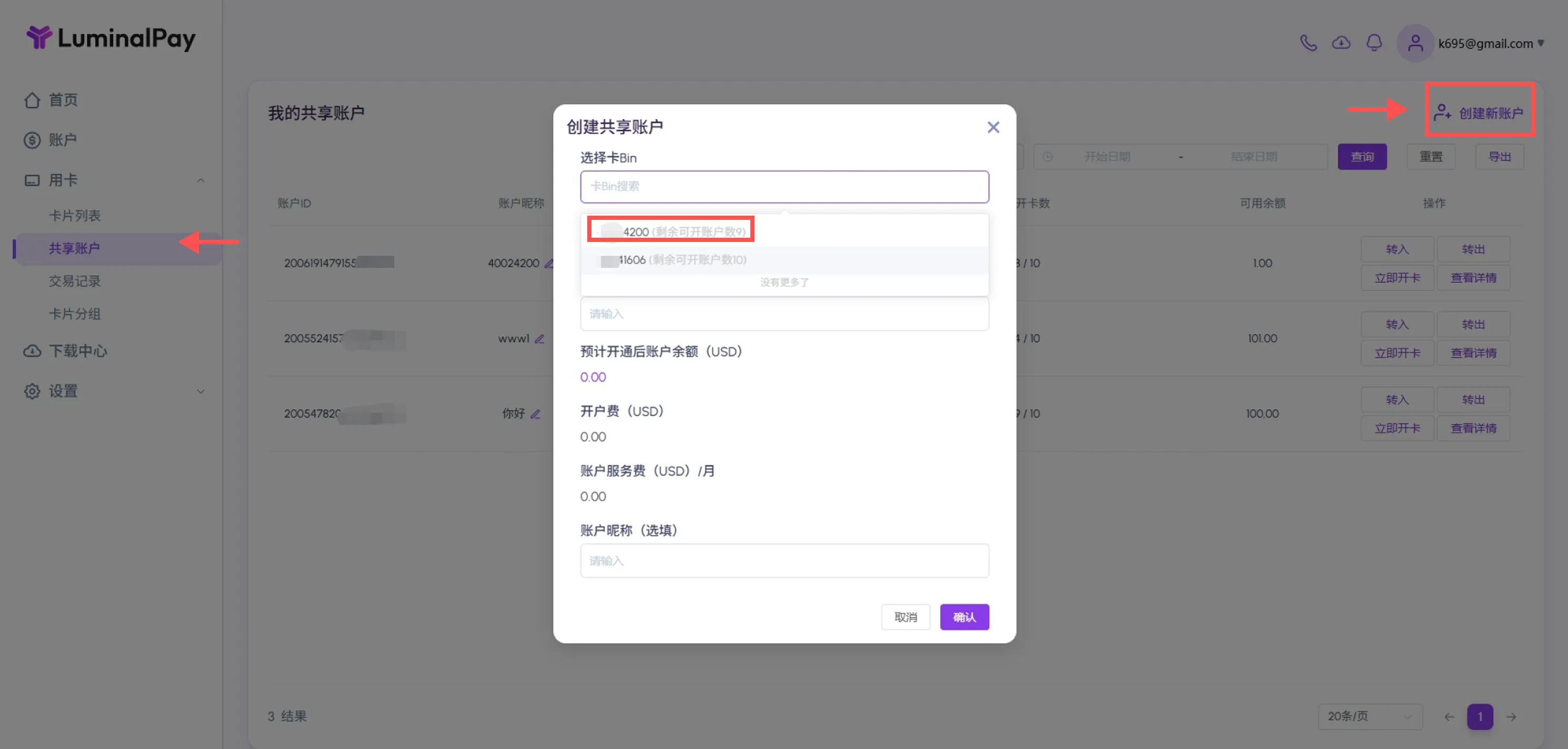
2.在共享账户页,可以点击 “立即开卡” ,填写数量及总限额后即可开通对应卡片。
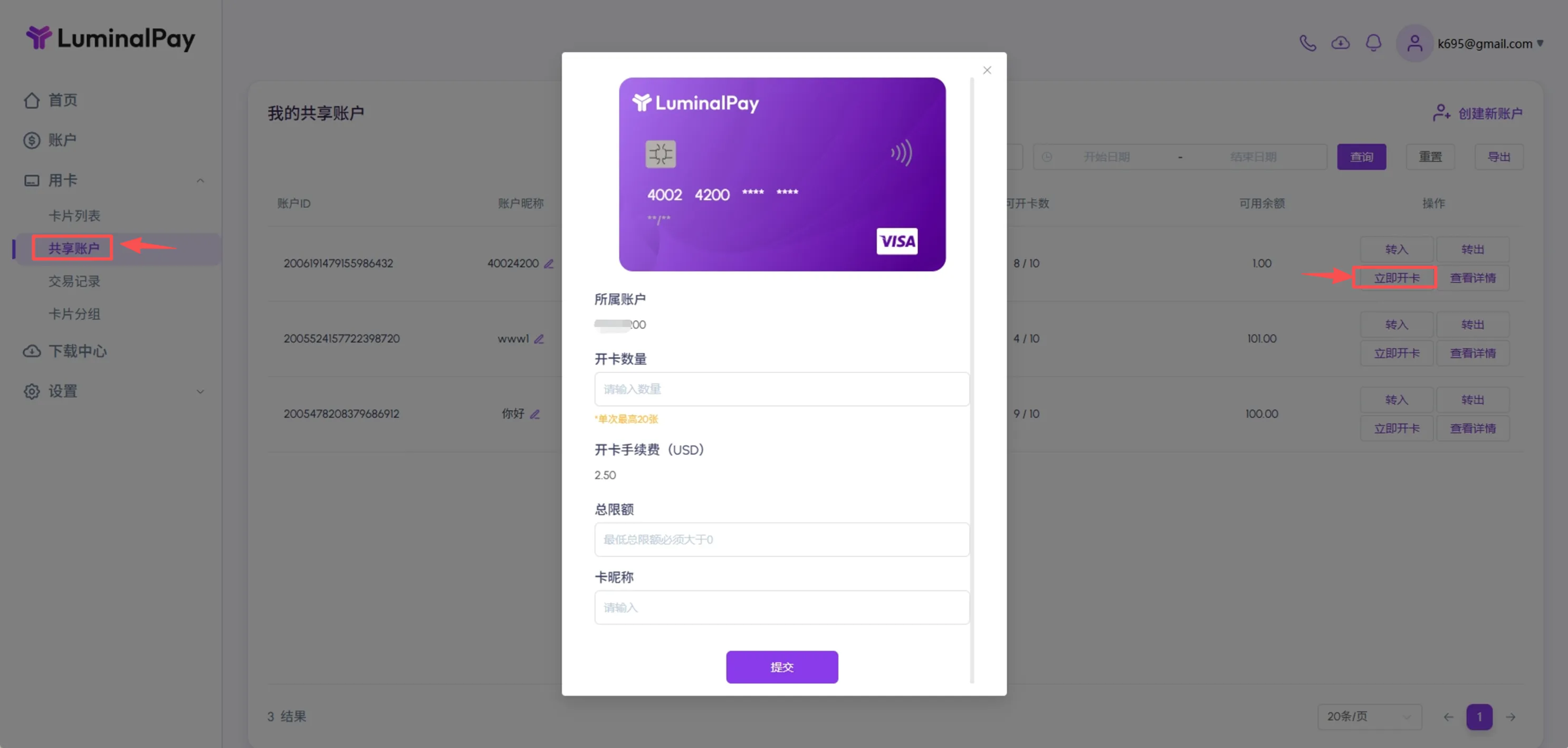
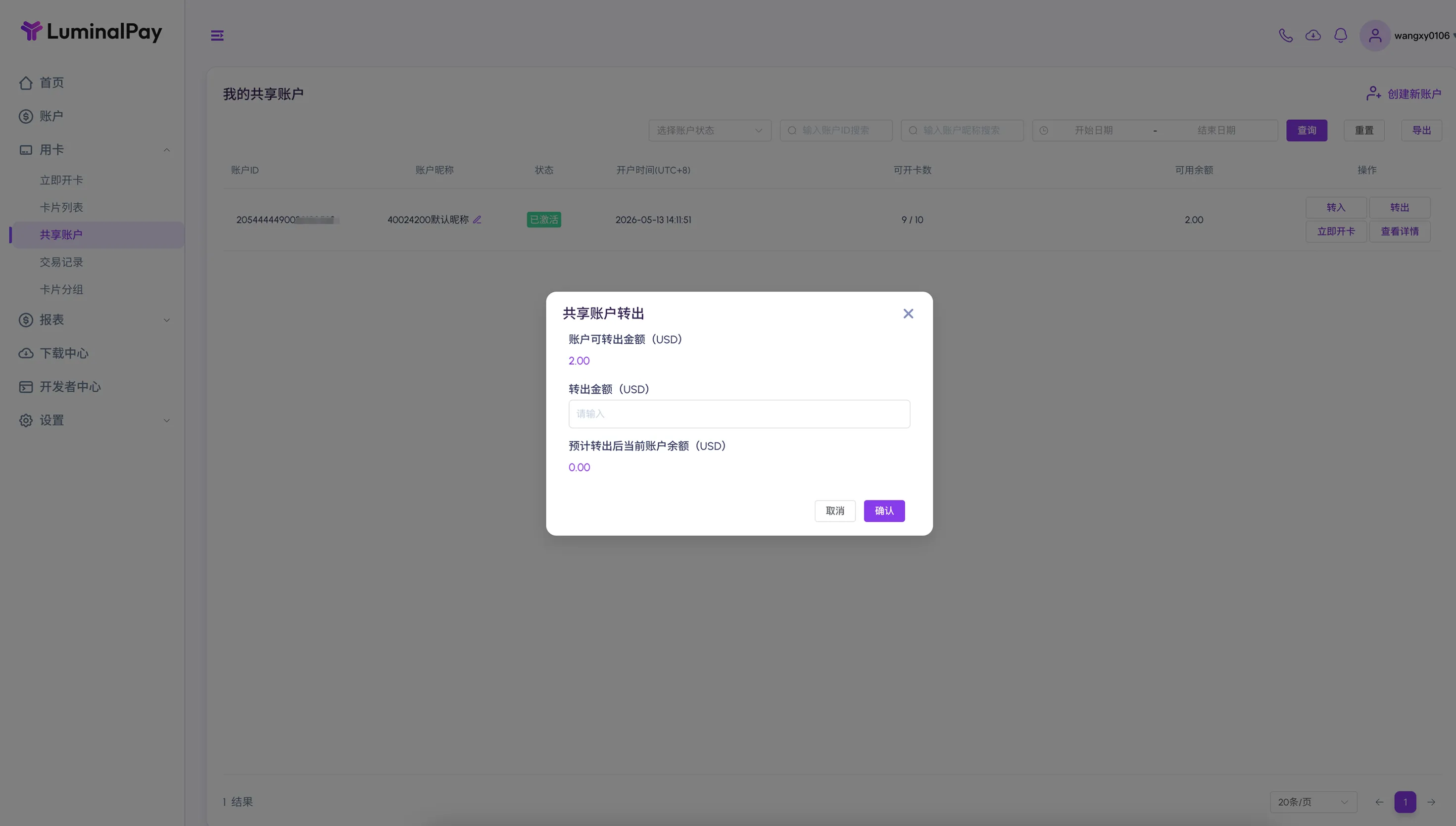
3.共享账户可以转入,转出(共享账户下所有的卡公用一个可用余额)
共享账户余额转出限制:4 开头共享卡需完成首笔消费方可转出全部余额; 如未消费需要转出时,需保留至少 0.01 USD 余额 。
注销限制:4 开头共享卡卡片需存在至少一笔消费记录,否则无法执行注销操作 。
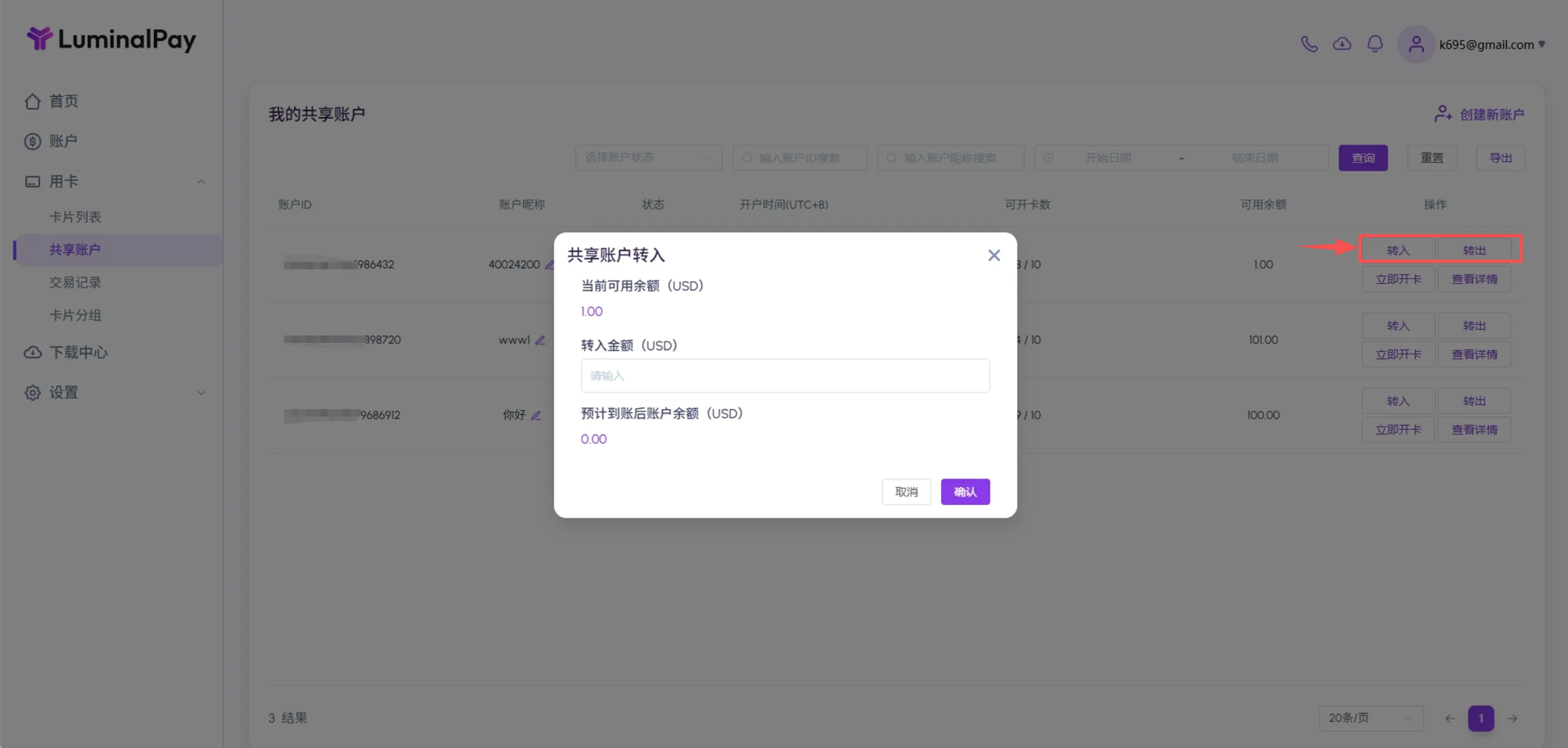
4.每张共享卡都可以单独设置一个总限额
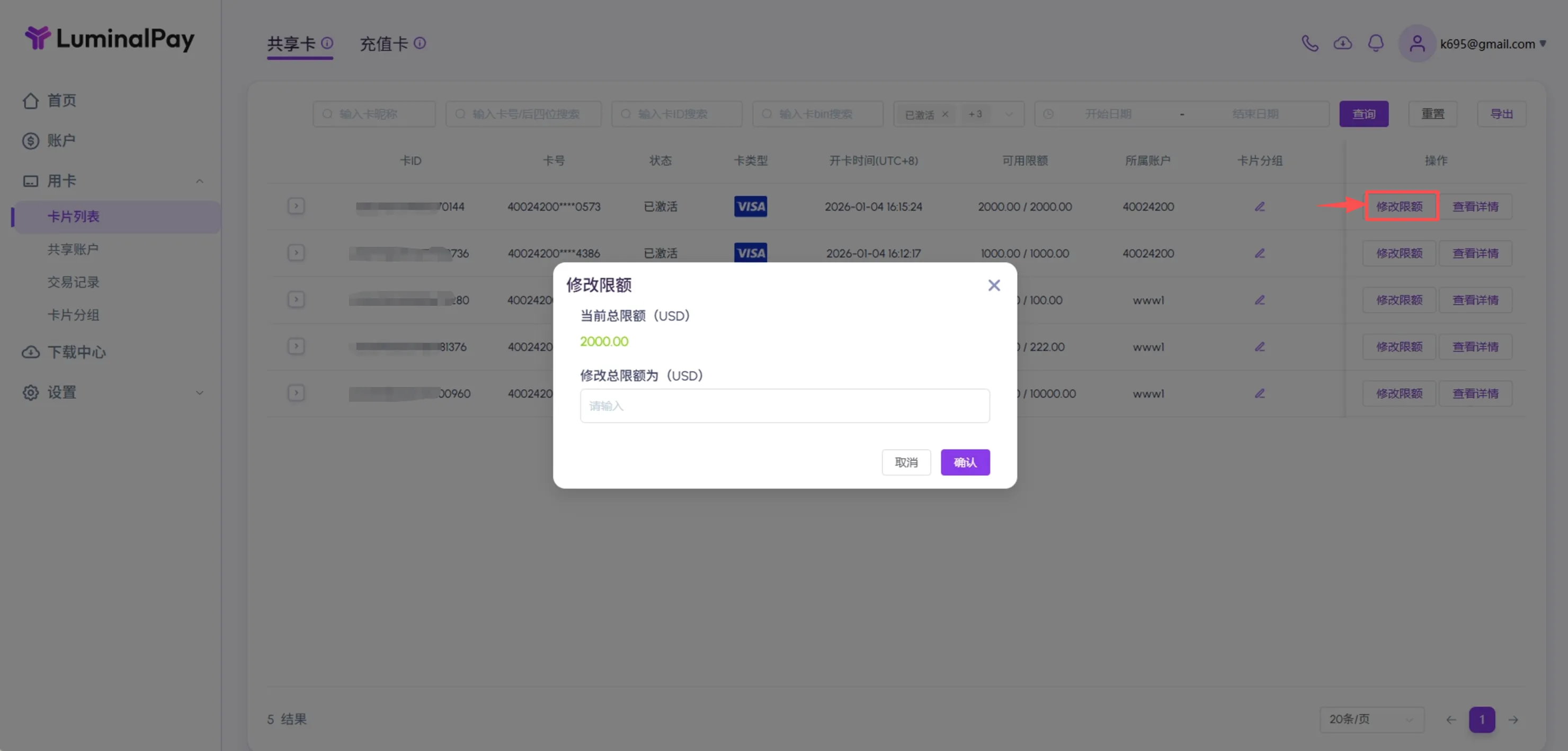
5.共享账户转出,会转到主账户余额,转出后可在“账户”菜单查看转出后的余额。
充值卡
1.点击 “申请开卡 ”
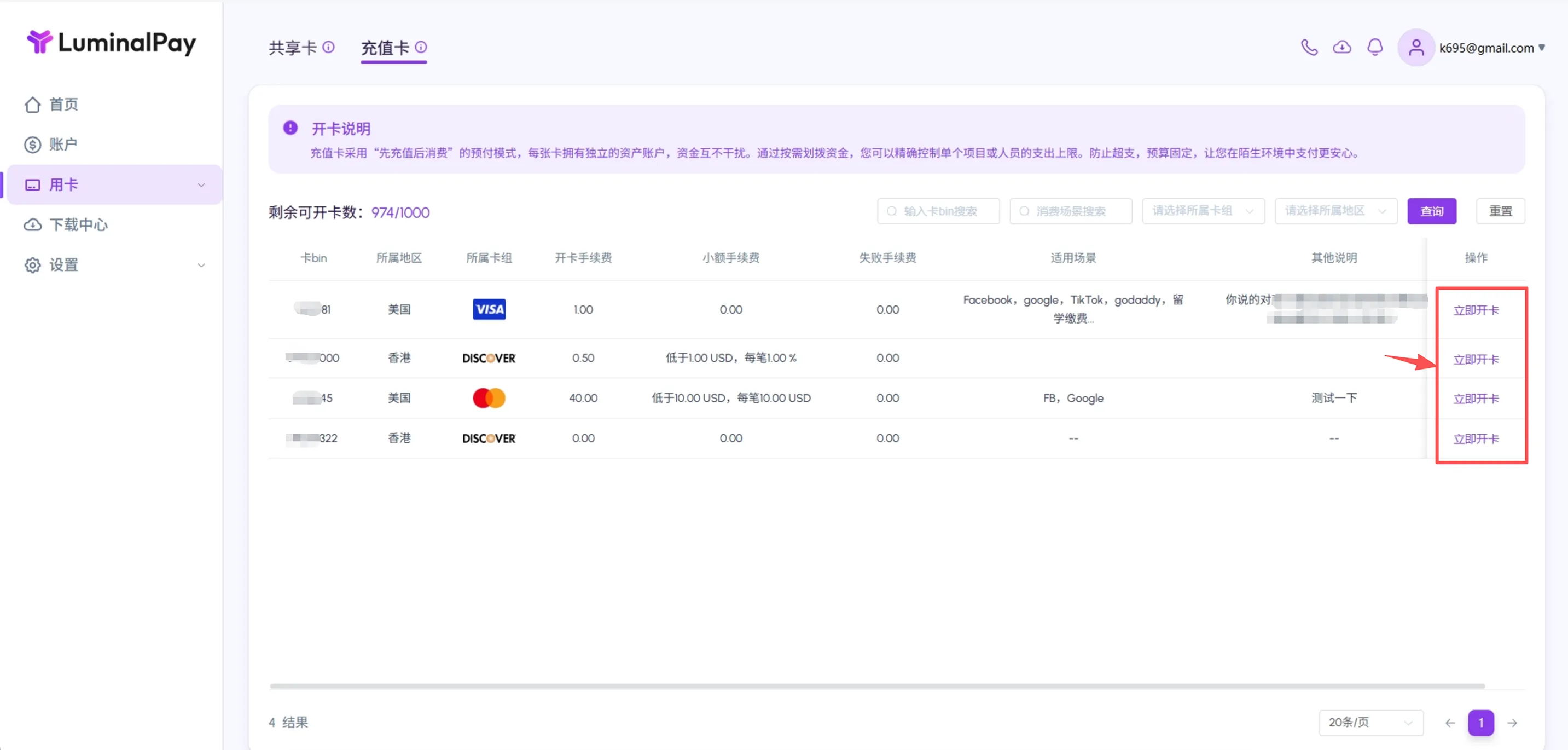
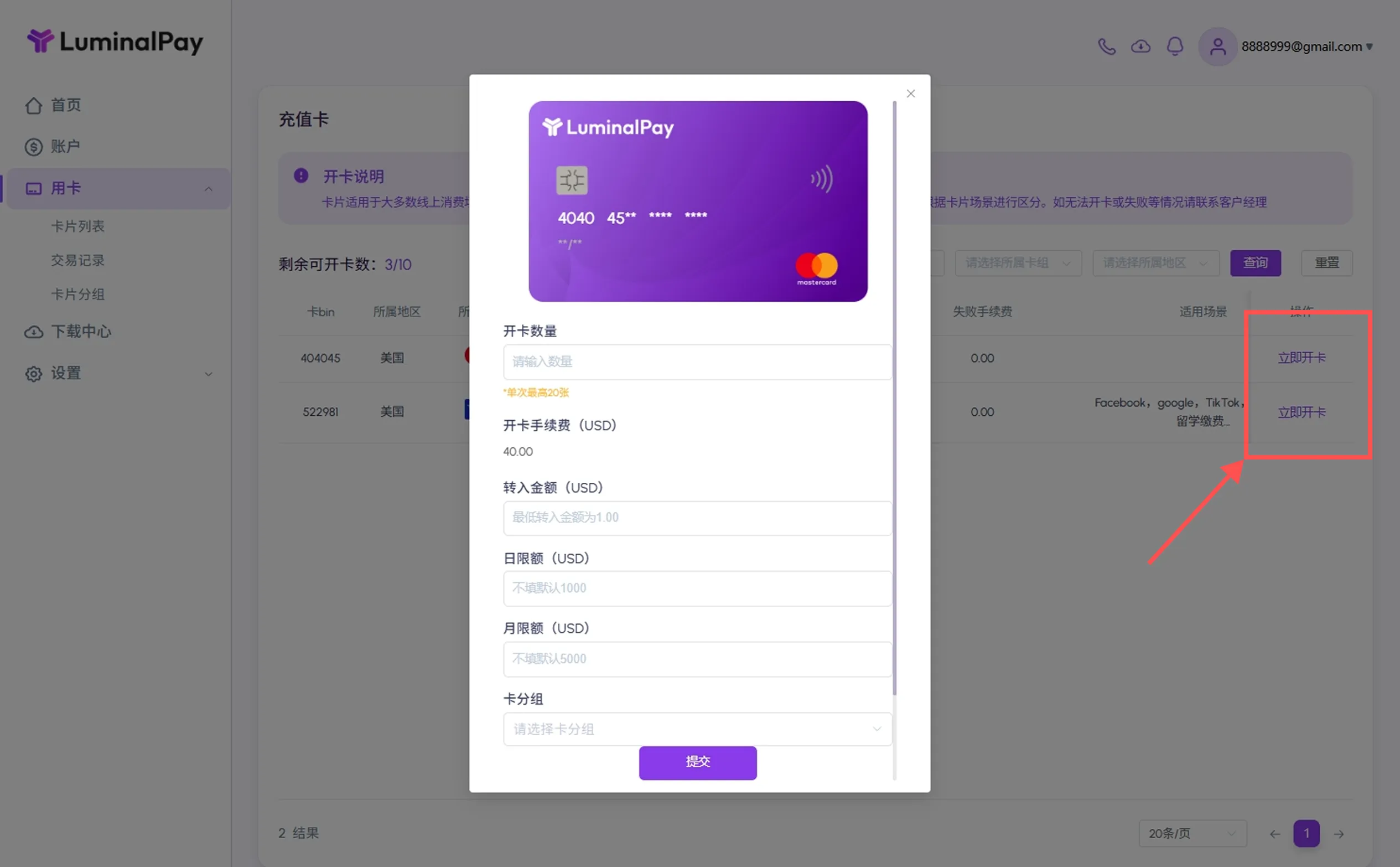
2.选择卡片类型:(如:广告投放卡、电商采购卡)。
3.设置参数: 填写卡片昵称、选择币种,并设置限额等。
4.开卡之后,可以在“用卡”-“卡片列表”里找到自己所开的卡片,并进行操作。
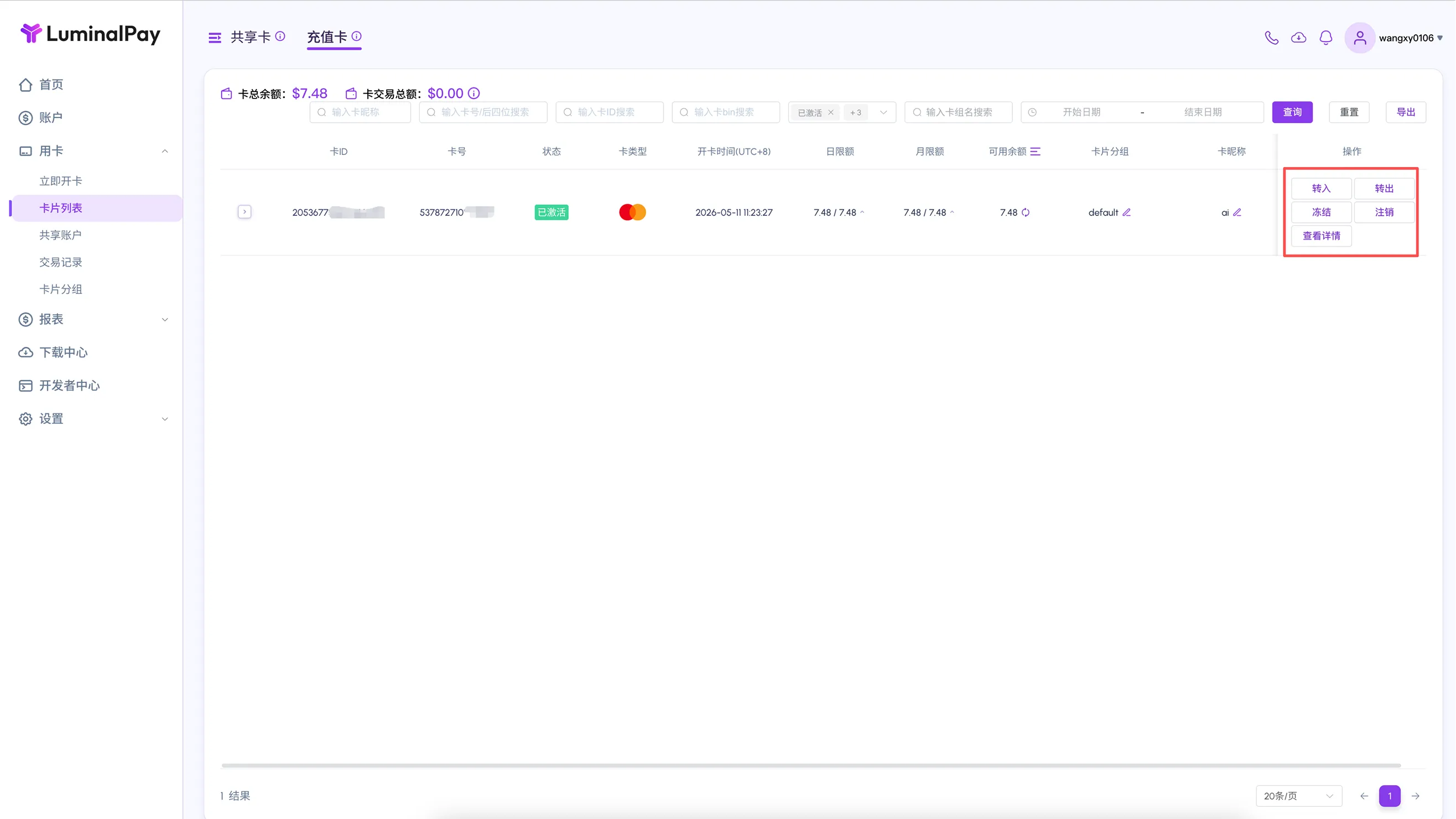
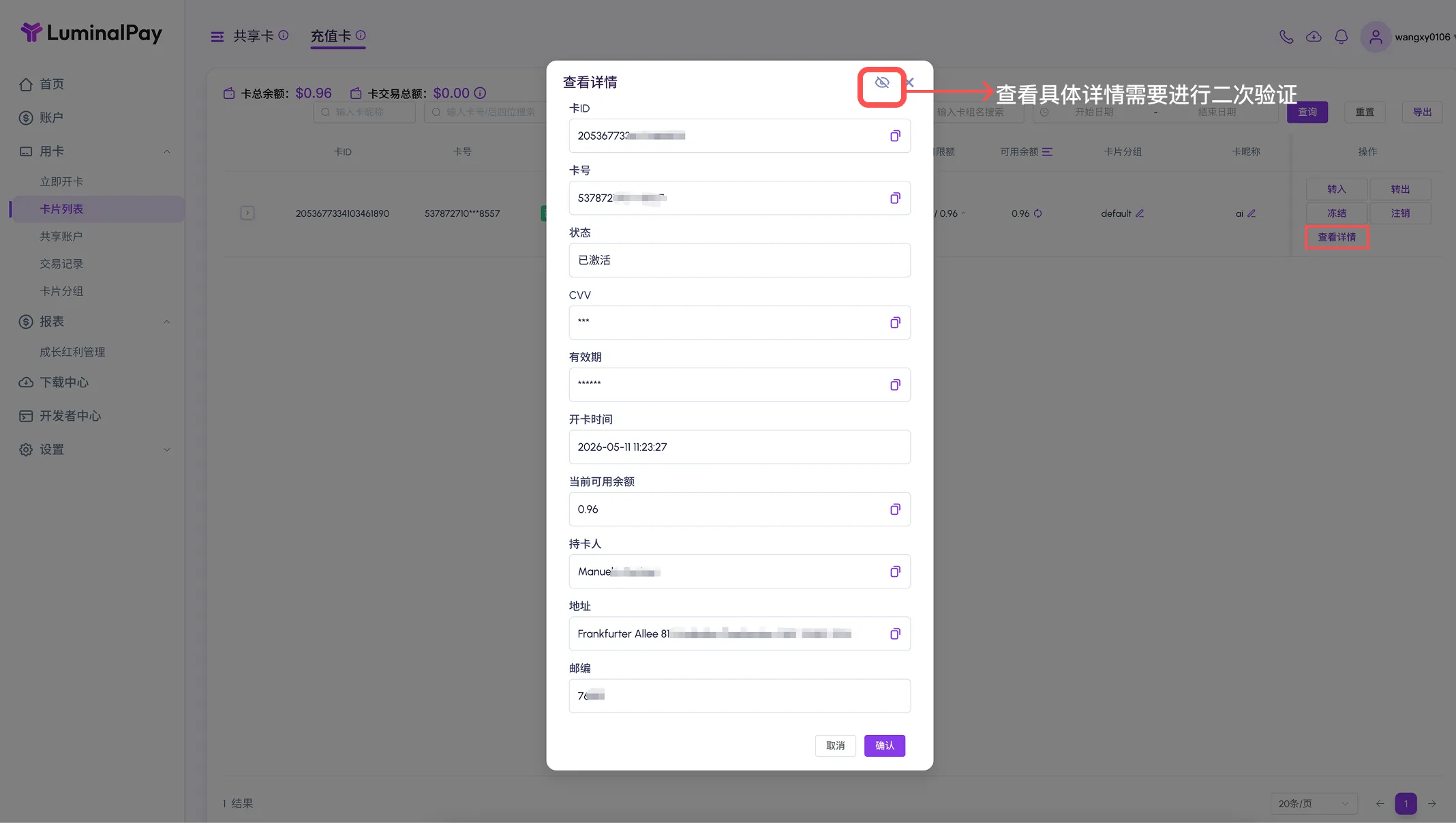
5.成功开卡后,您可以点击-查看详情,查看卡片的完整信息,包括卡号、有效期和 CVV。
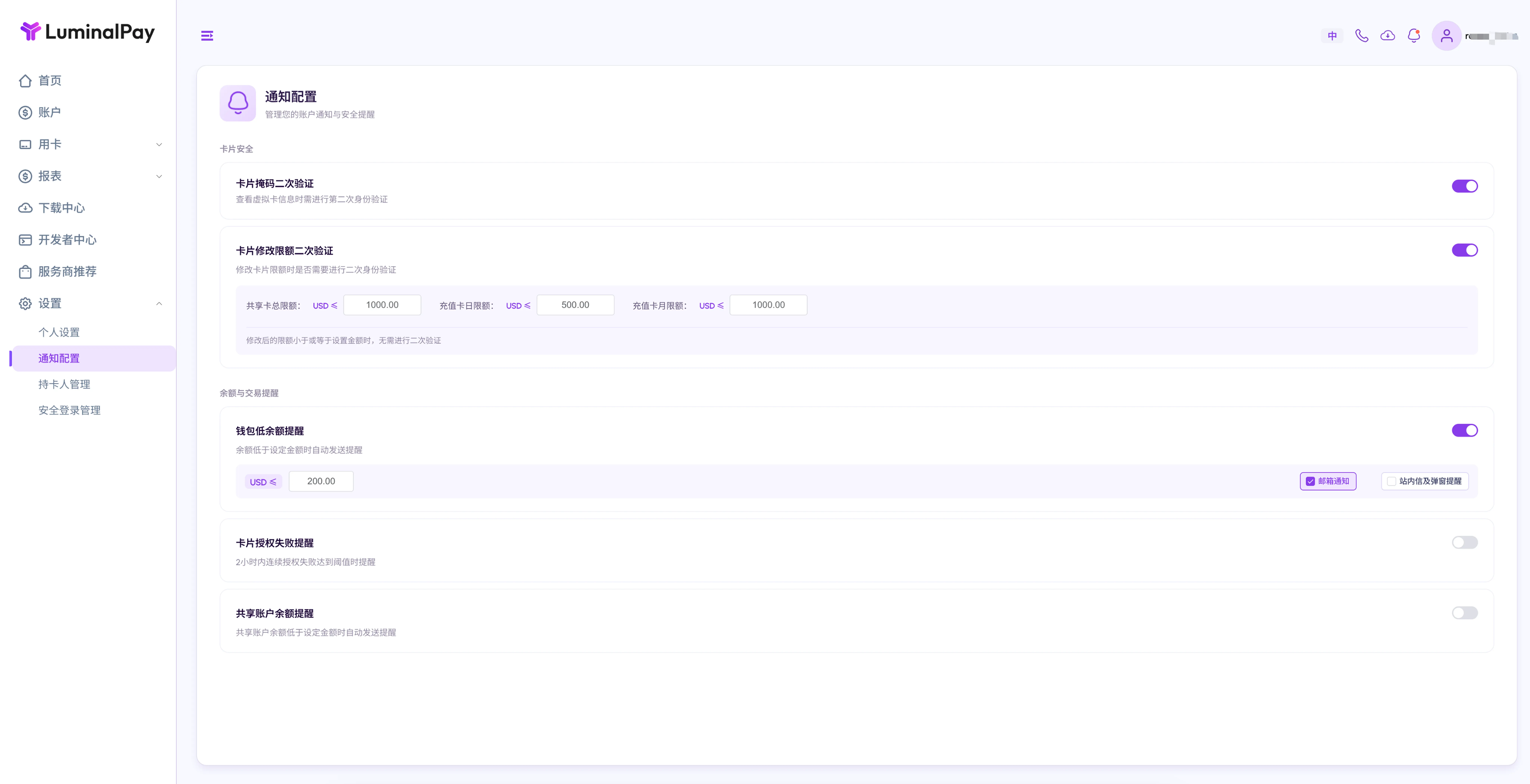
为什么查看卡片详情需要验证码?
安全机制: 为了保障您的资金安全,首次查看敏感信息需进行 2FA 验证 。
免感时段: 验证通过后,30 分钟内再次查看无需重复验证 。
功能管理: 如需关闭此二次验证功能,可前往【设置】—【通知配置】进行调整 。
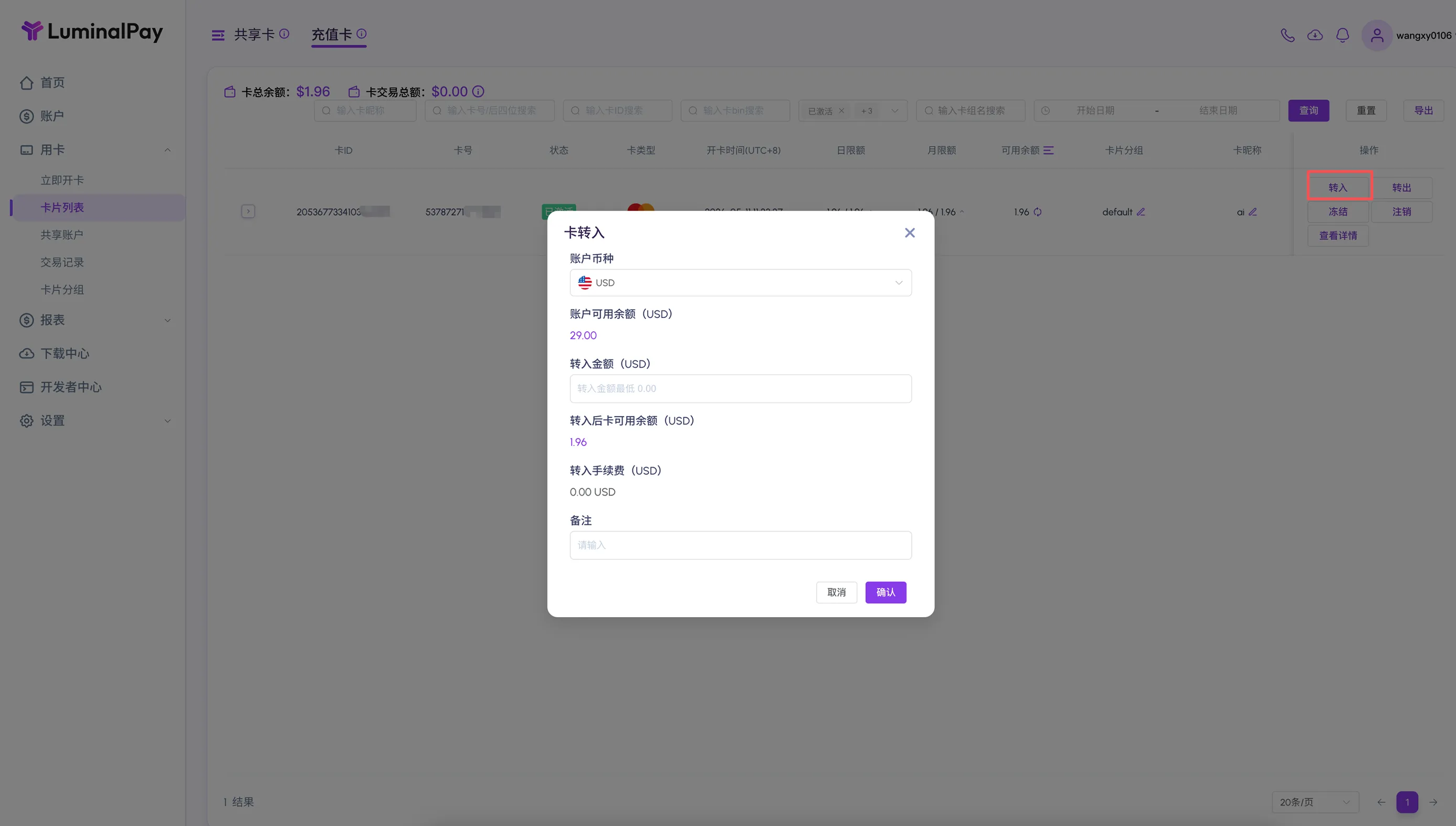
6.点击“转入”,您的主账户资金中划拨金额到指定的虚拟卡,进行消费。
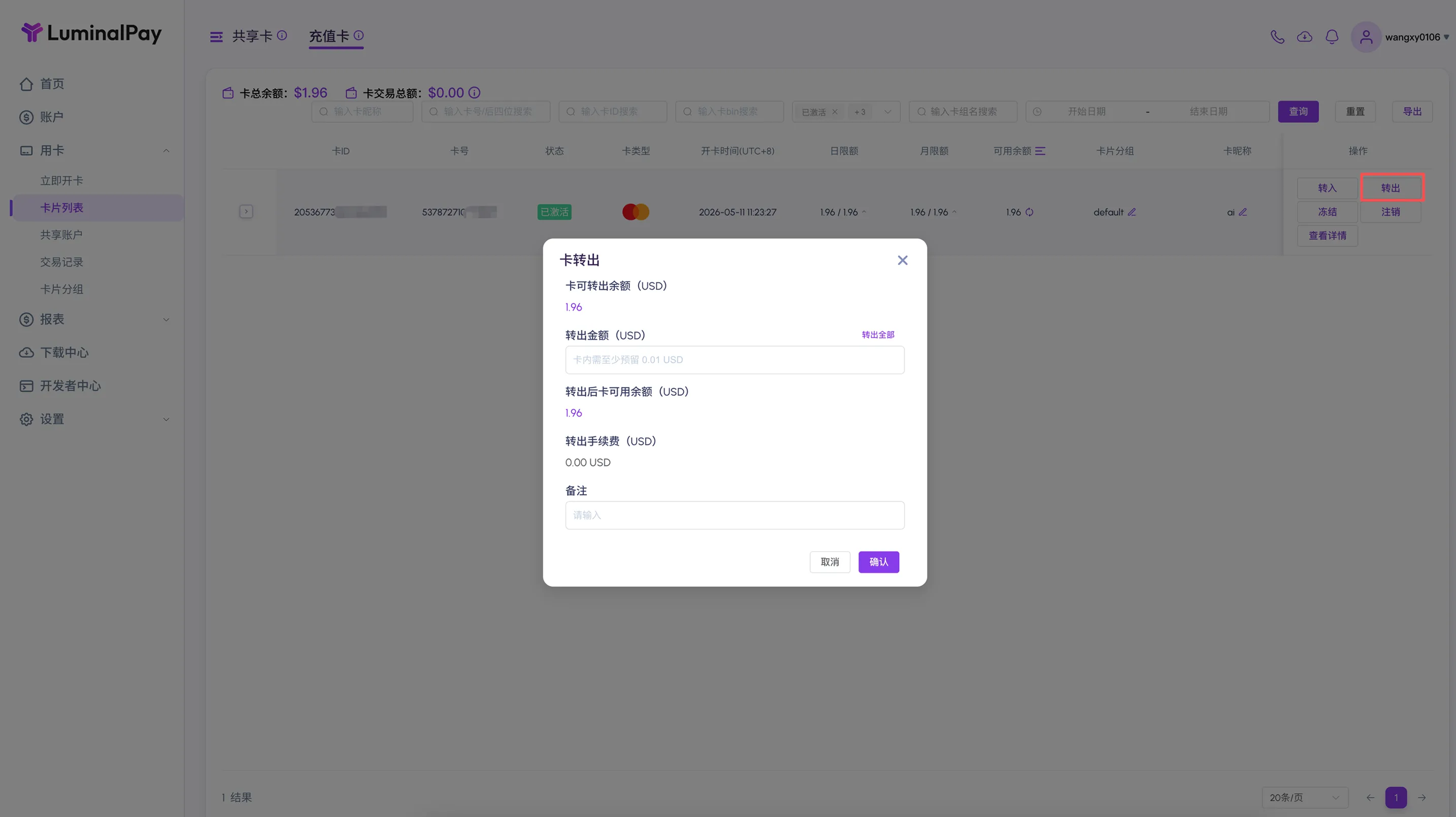
7.点击“转出”,可将卡片内的余额转入到账户余额当中,可在“账户”菜单中查看余额情况。
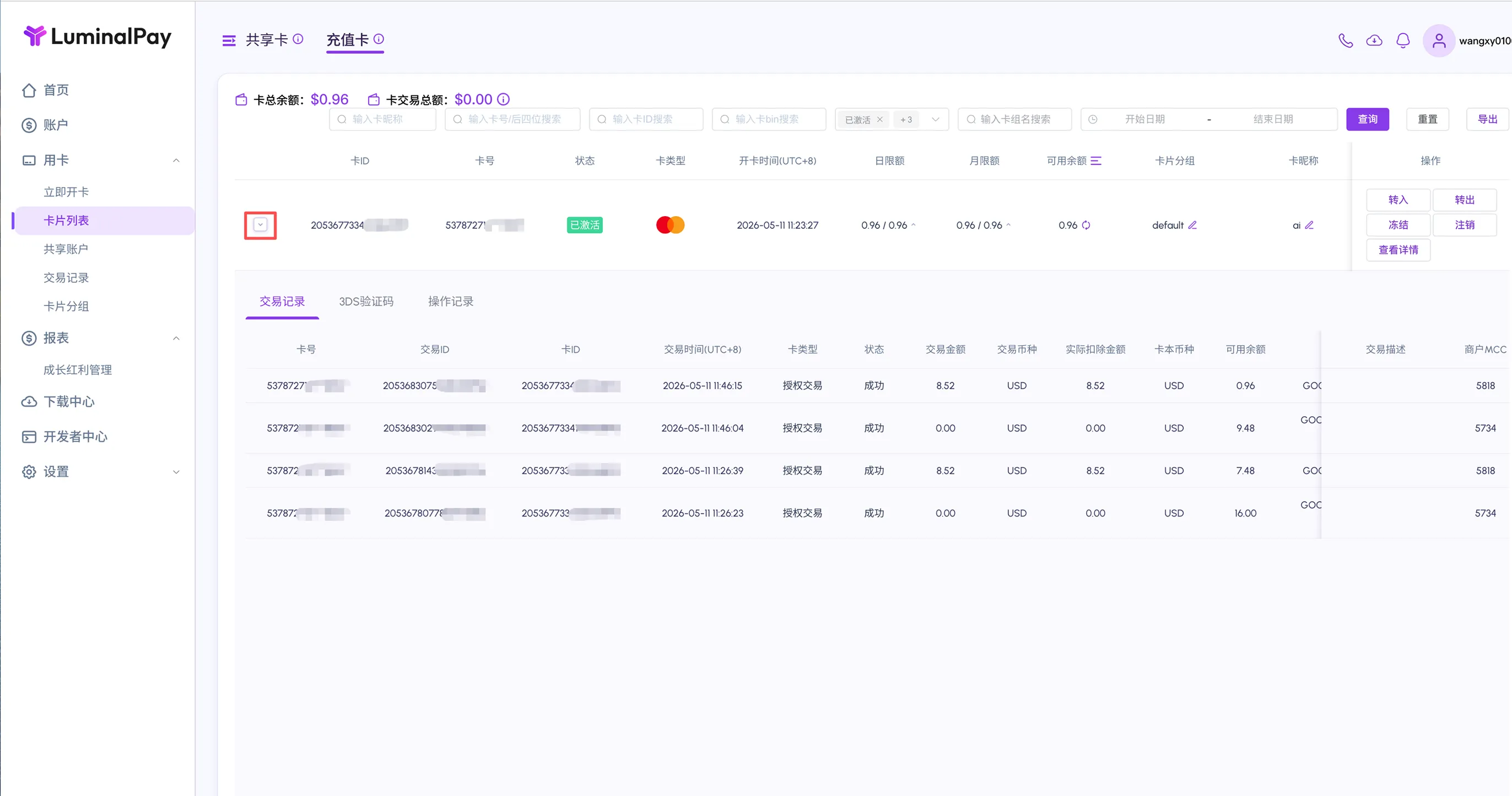
8.“卡片列表”里点击收起按钮,即可展开查看该卡片的交易记录和操作记录。
9.小额验证(如 Facebook): 0 USD 或 1 USD 的预授权验证码通常显示在【交易记录】中,位于商户名称后的 4 位或 6 位数字 。
3DS 强校验(如 Apple Pay): 若需 3DS 验证码,直接在详情页点击【3DS验证码】按钮即可查看。
3.2 卡片转入、转出与余额
为遵守监管要求,所有企业用户必须完成 KYC (Know Your Customer) 认证。
| 操作 | 操作说明 | 必需资料 |
|---|---|---|
| 充值卡转入/共享账户转入 | 账户余额 ➡ 虚拟卡 | 从您的主账户资金中划拨金额到指定的虚拟卡,立即生效。 |
| 充值卡转出/共享账户转出 | 虚拟卡 ➡ 账户余额 | 将卡片中未使用的余额转回您的主账户资金。 |
重要提示:充值卡/共享账户充值和转出操作不收取额外手续费。
3.3 卡片状态操作(冻结/解冻/注销)
在 “卡片中心” 找到目标卡片,通过操作菜单管理卡片状态:
冻结 (Suspend): 立即暂停该卡片的所有交易授权。适用于临时停用或发现可疑交易。
解冻 (Unfreeze): 恢复卡片的交易功能。
注销 (Cancel):永久关闭卡片,卡内剩余资金将自动转回您的主账户。此操作不可逆。
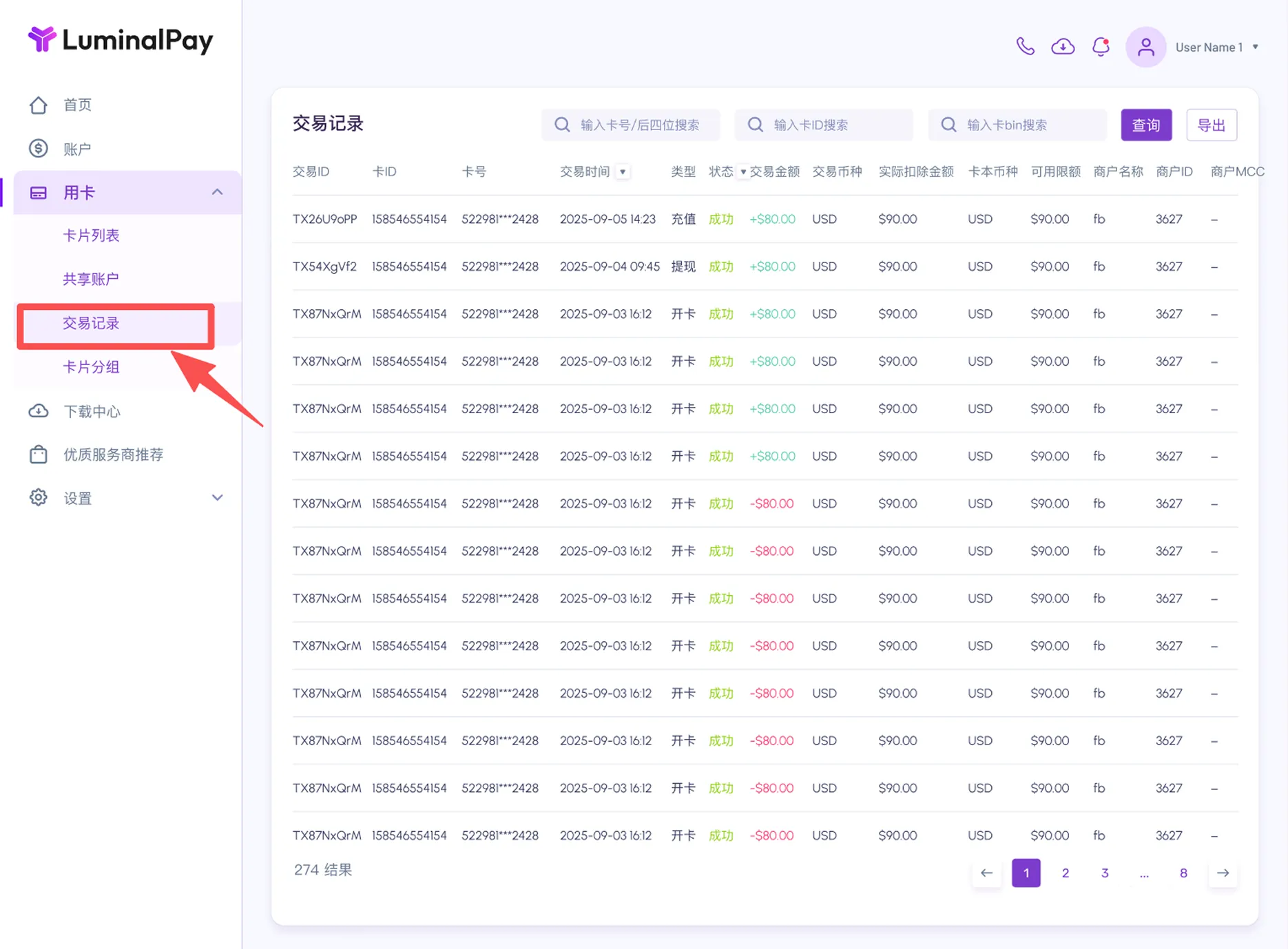
3.4 卡片交易记录
1.点击 “交易记录” 标签页。
2 您可以筛选 交易时间、交易状态(成功/失败/待处理)和商户名称。
3.点击 “导出”,生成该卡片的详细交易报表,便于核对和报销。
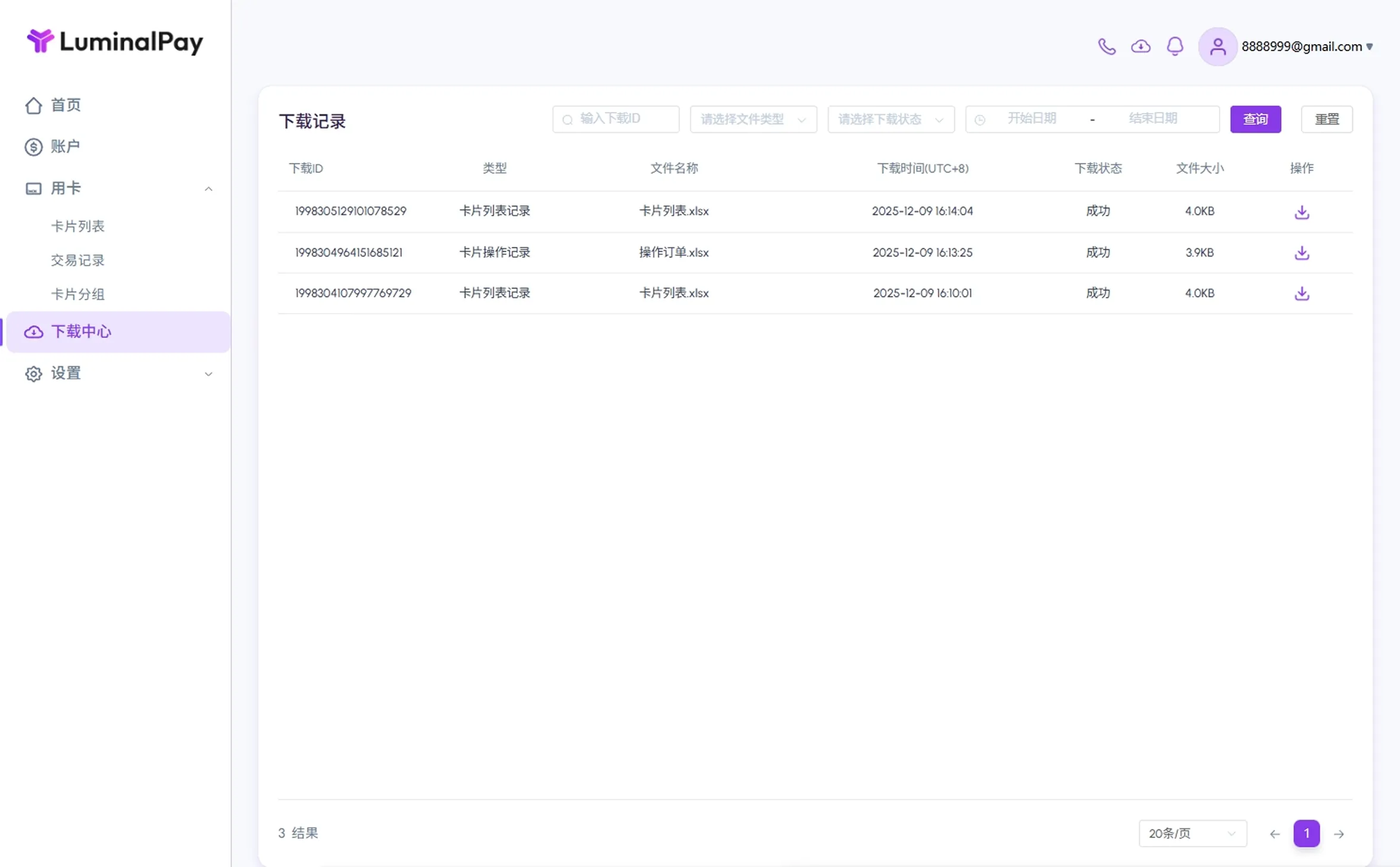
4.1 下载中心
点击“下载”标签页,可以查看并下载所有的导出记录及状态。
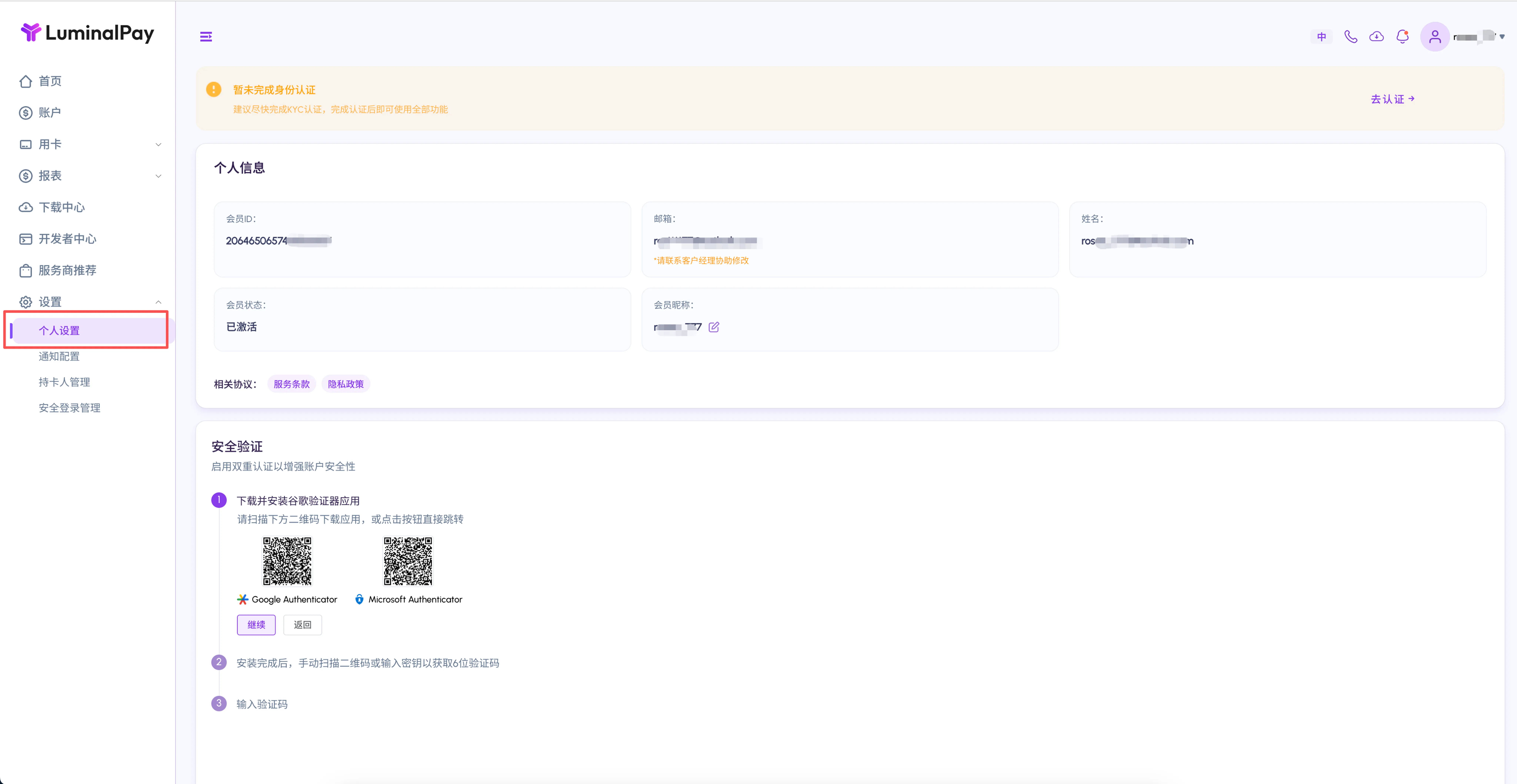
设置
1.点击“设置-个人设置”,可以查看会员ID等基础信息,修改会员昵称,可以查看已通过的KYC基础信息,以及绑定2FA二次验证码(修改卡限额,查看卡详情时必须要绑定使用)
2.点击“设置-通知配置”,可以自定义设置查看卡三要素明文是否需要2FA验证,以及总账户余额不足时自动提醒。包括卡片修改限额是否进行二次验证也可以按需调整。
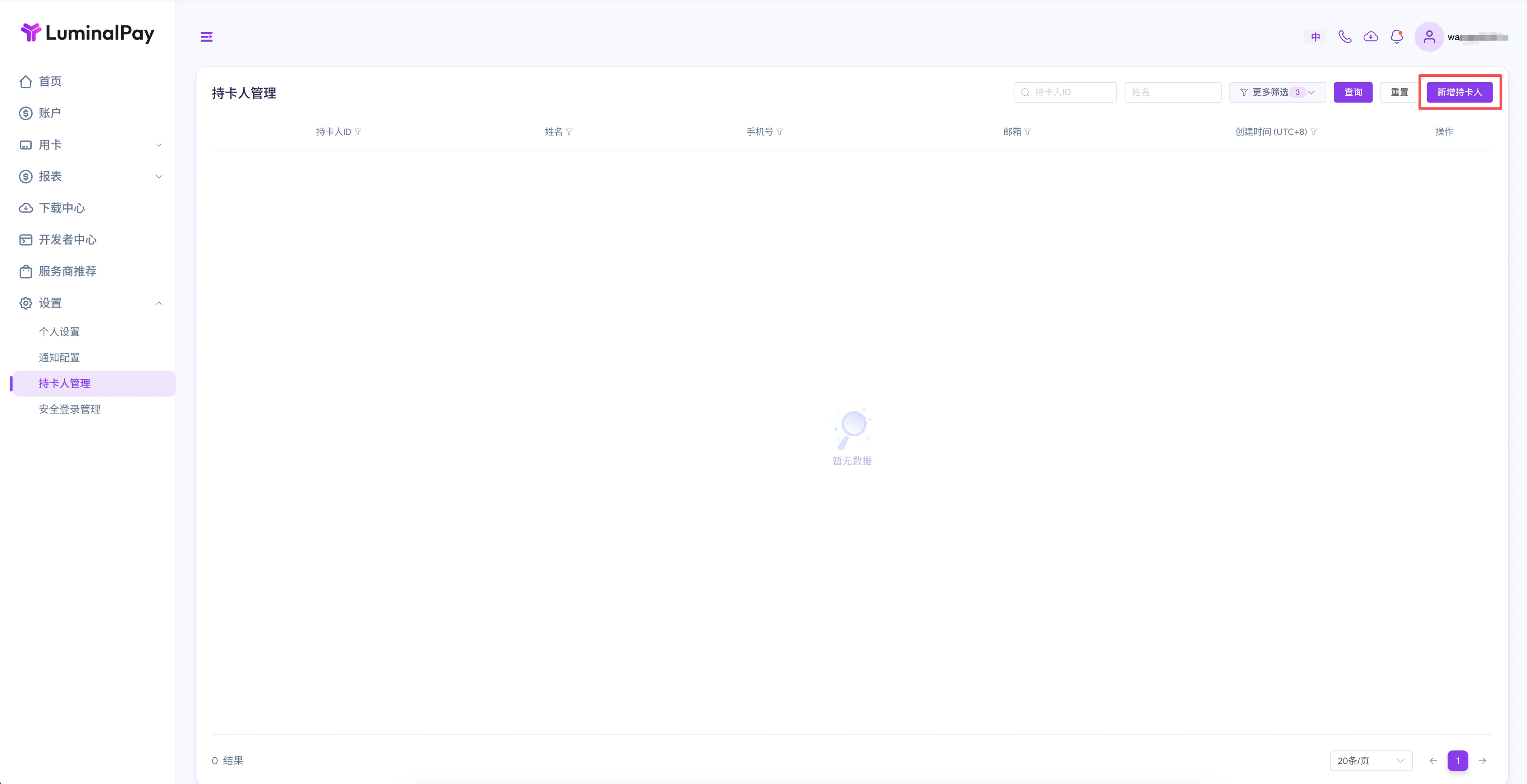
3.部分卡bin可能需要持卡人信息,开卡时需要填写对应信息,可点击“设置-持卡人管理”,选择“新增持卡人”。填写信息后保存即可
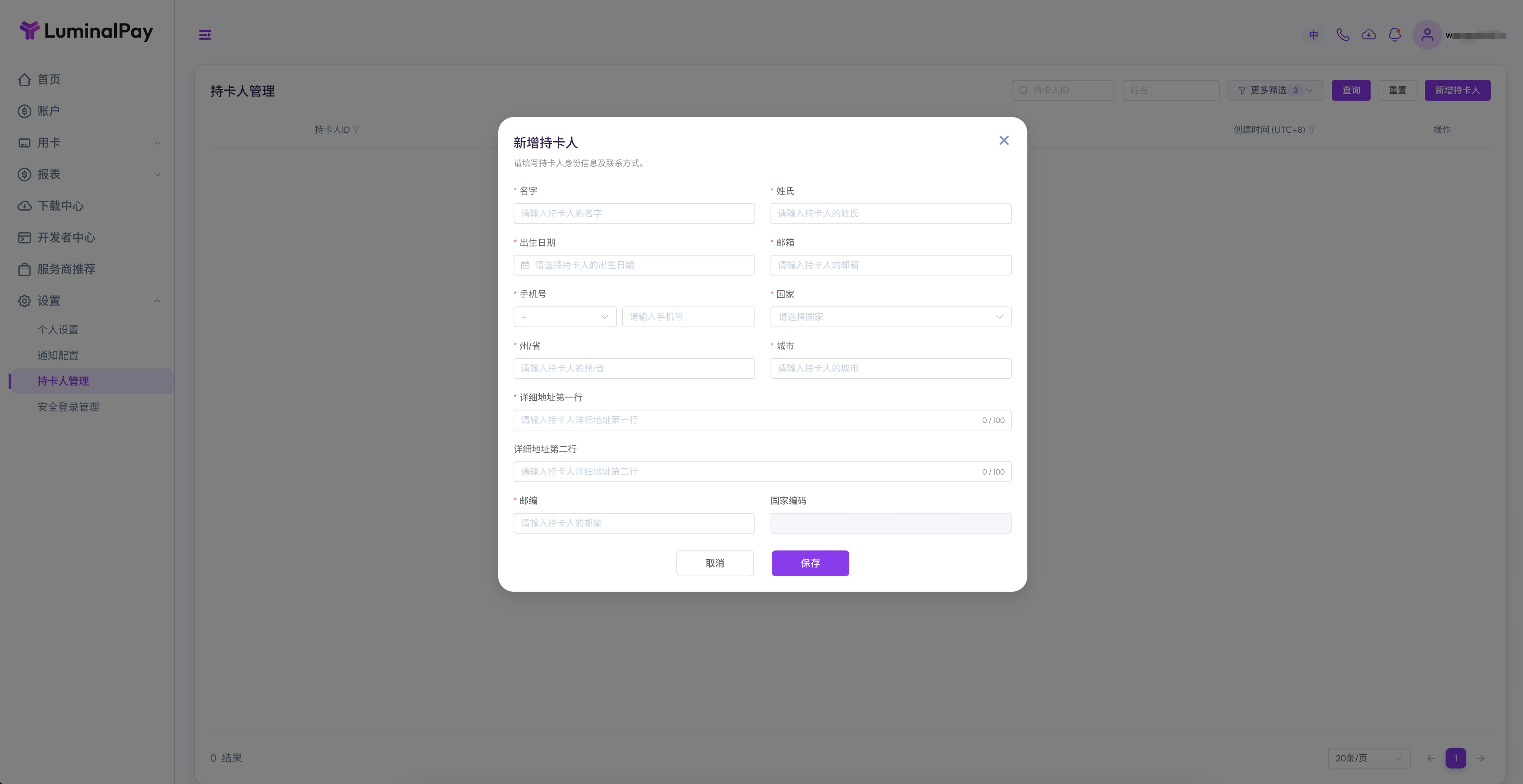
开卡时支持自定义持卡人信息,开卡时选择对应持卡人即可。如不填,系统自动生成一条随机信息。
子账户
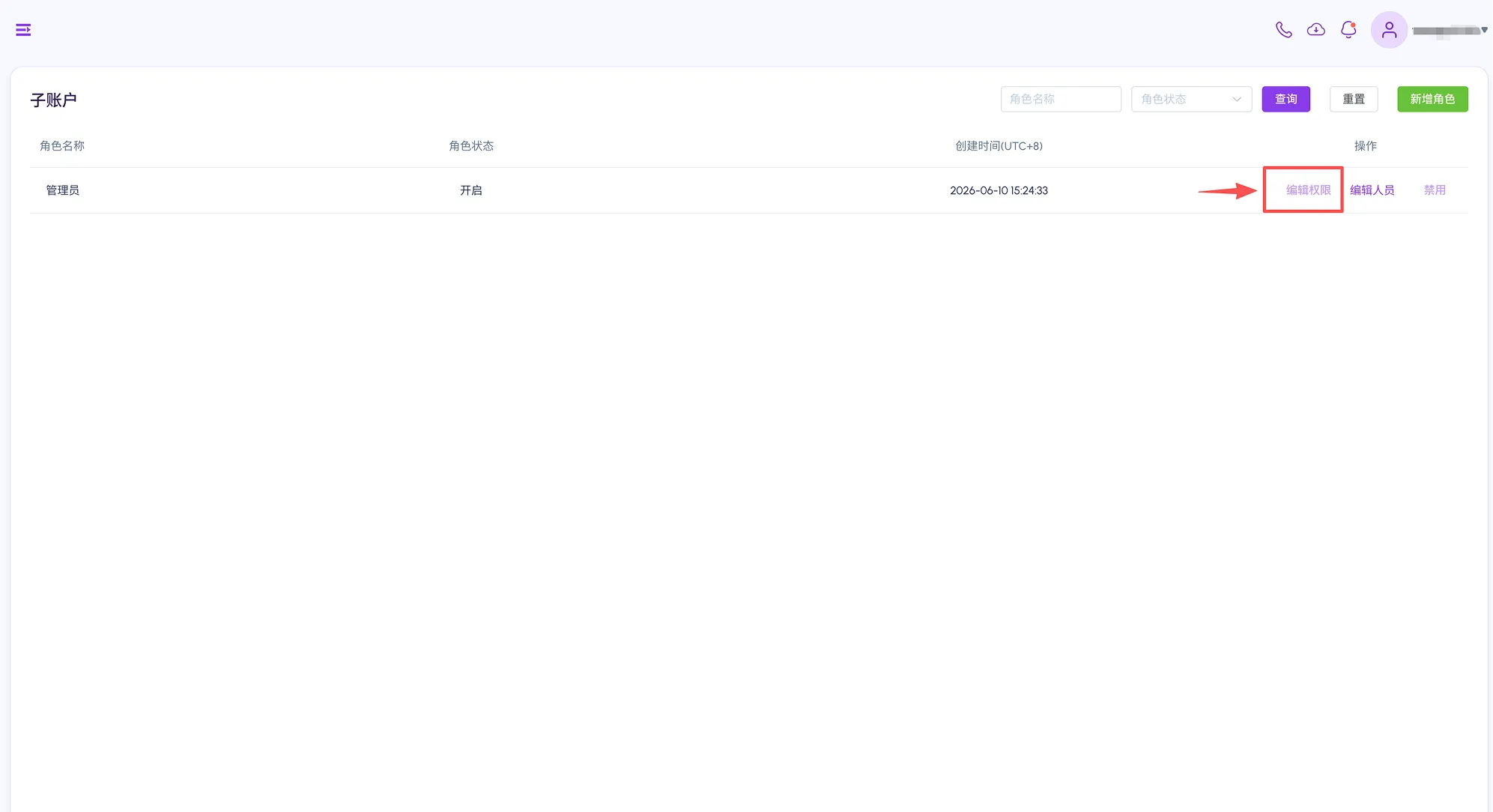
1.鼠标悬浮到头像,在下拉菜单里选择“子账户”,可以进入页面。
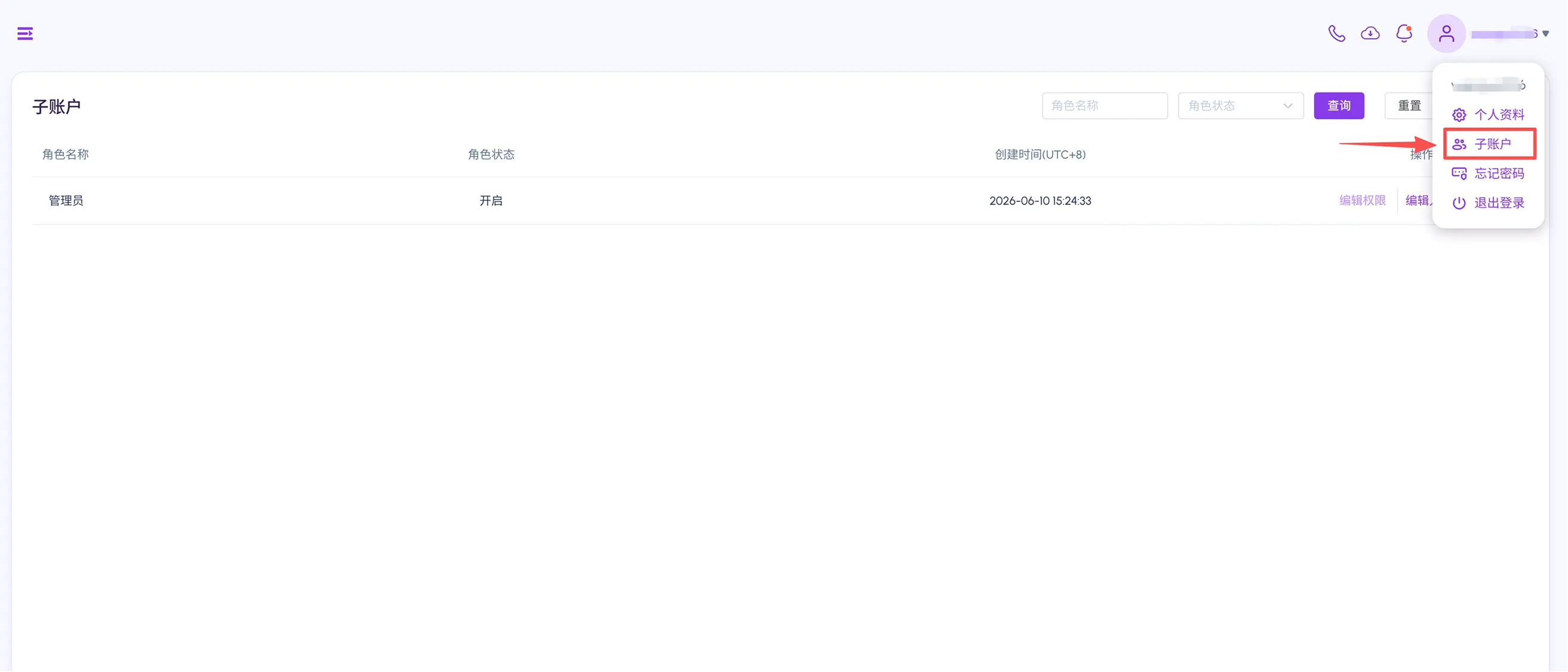
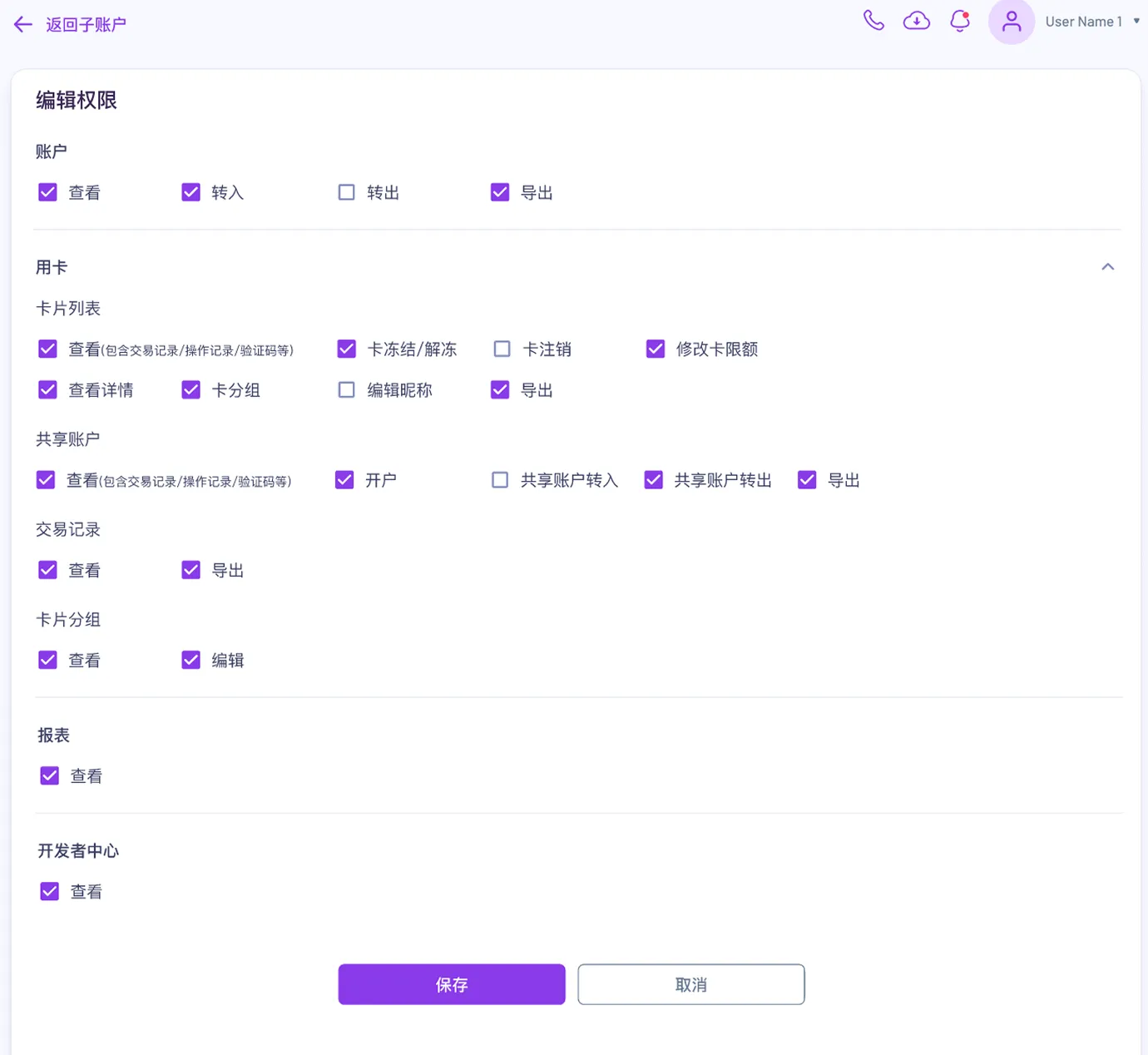
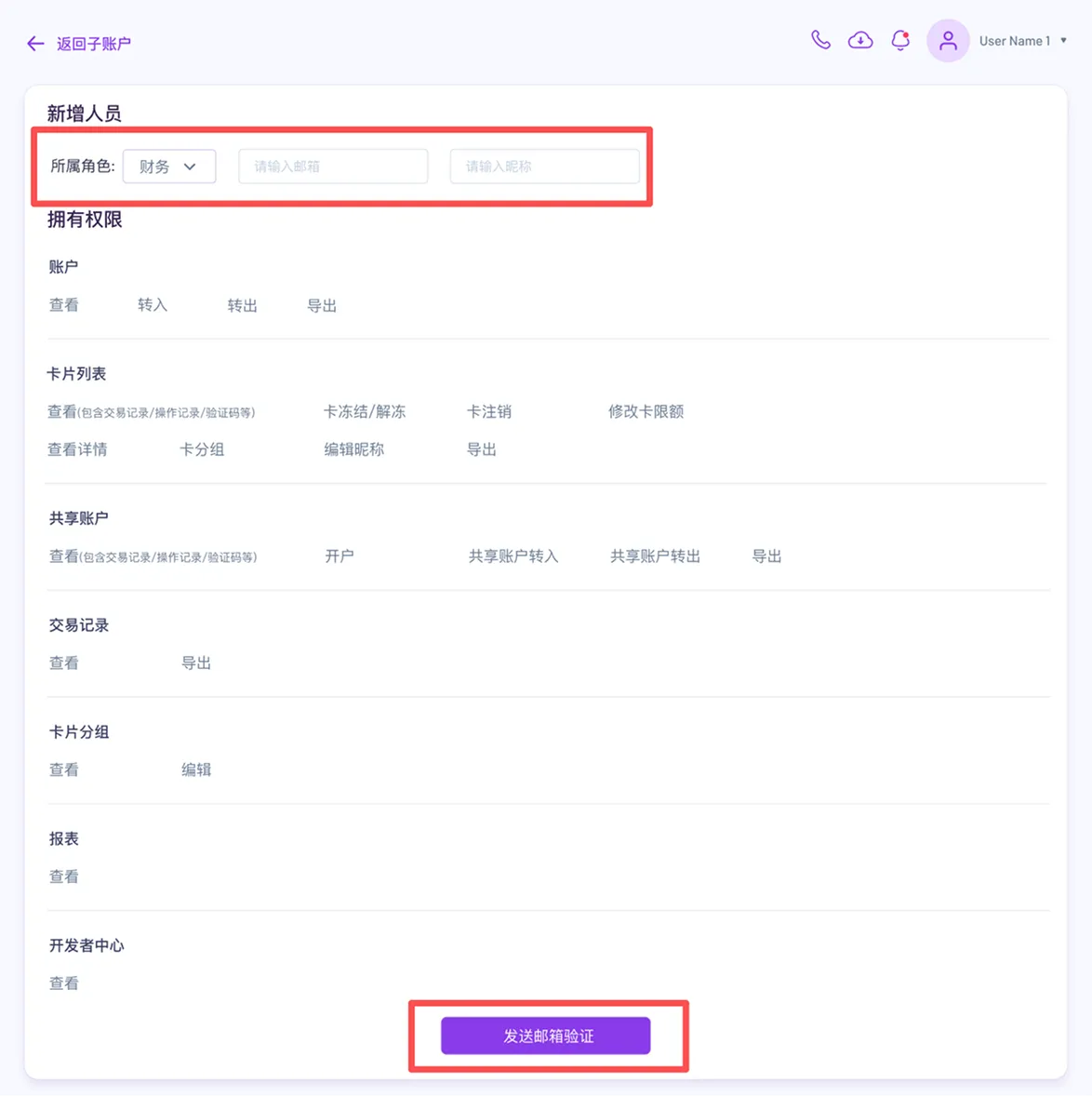
2.点击“编辑权限”,可以选择勾选对应角色下可以使用的功能。
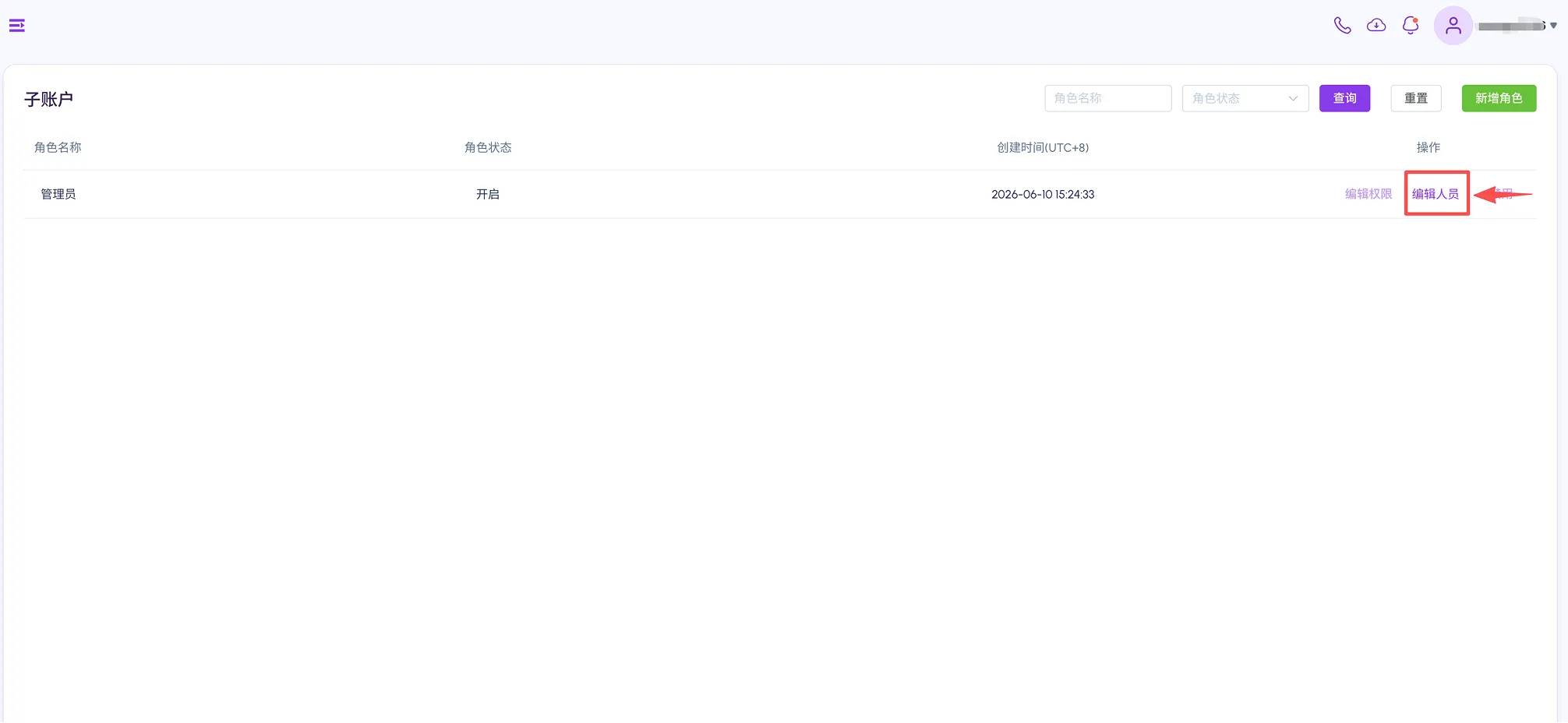
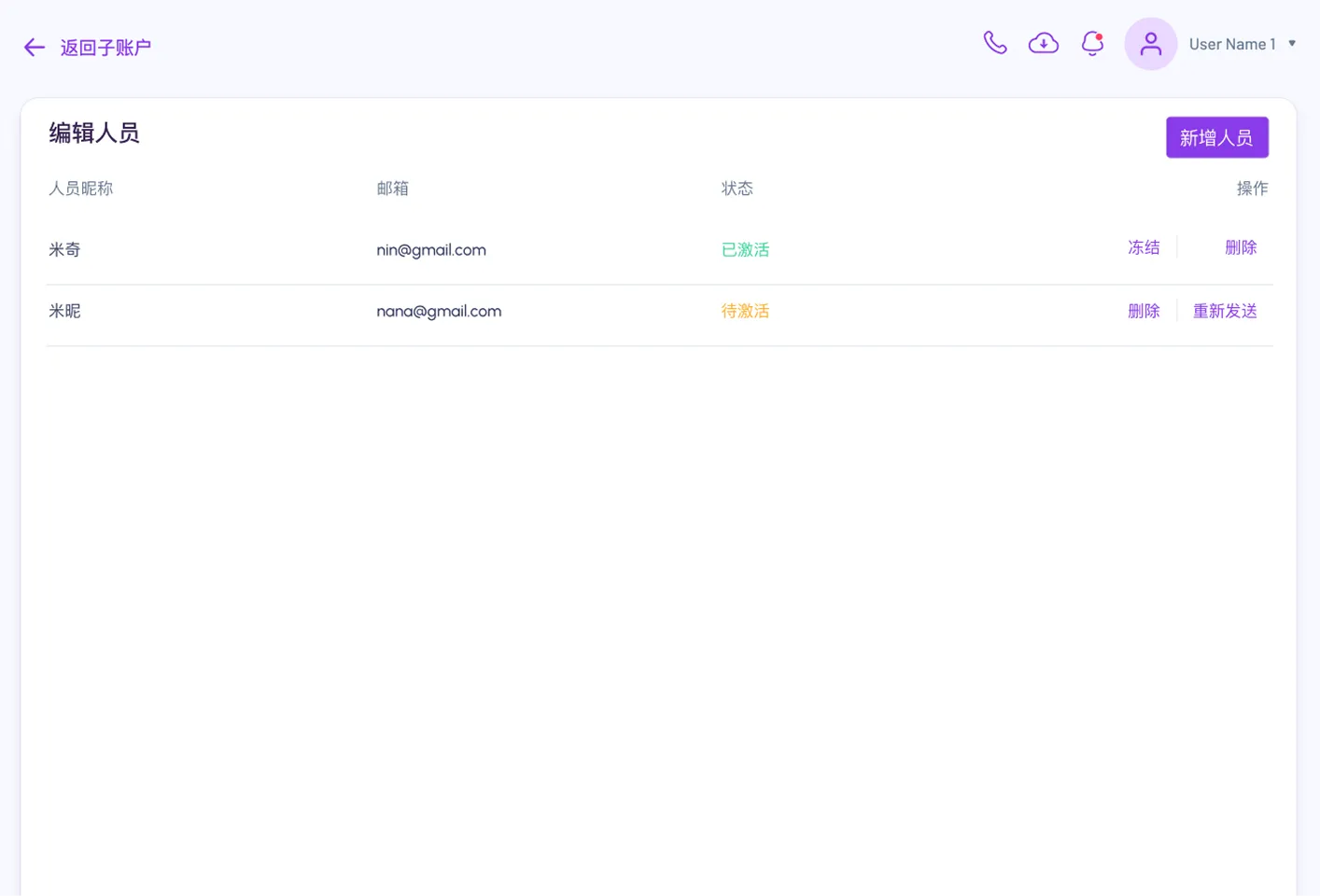
3.点击“编辑人员”,可以对当前人员进行删除或冻结。
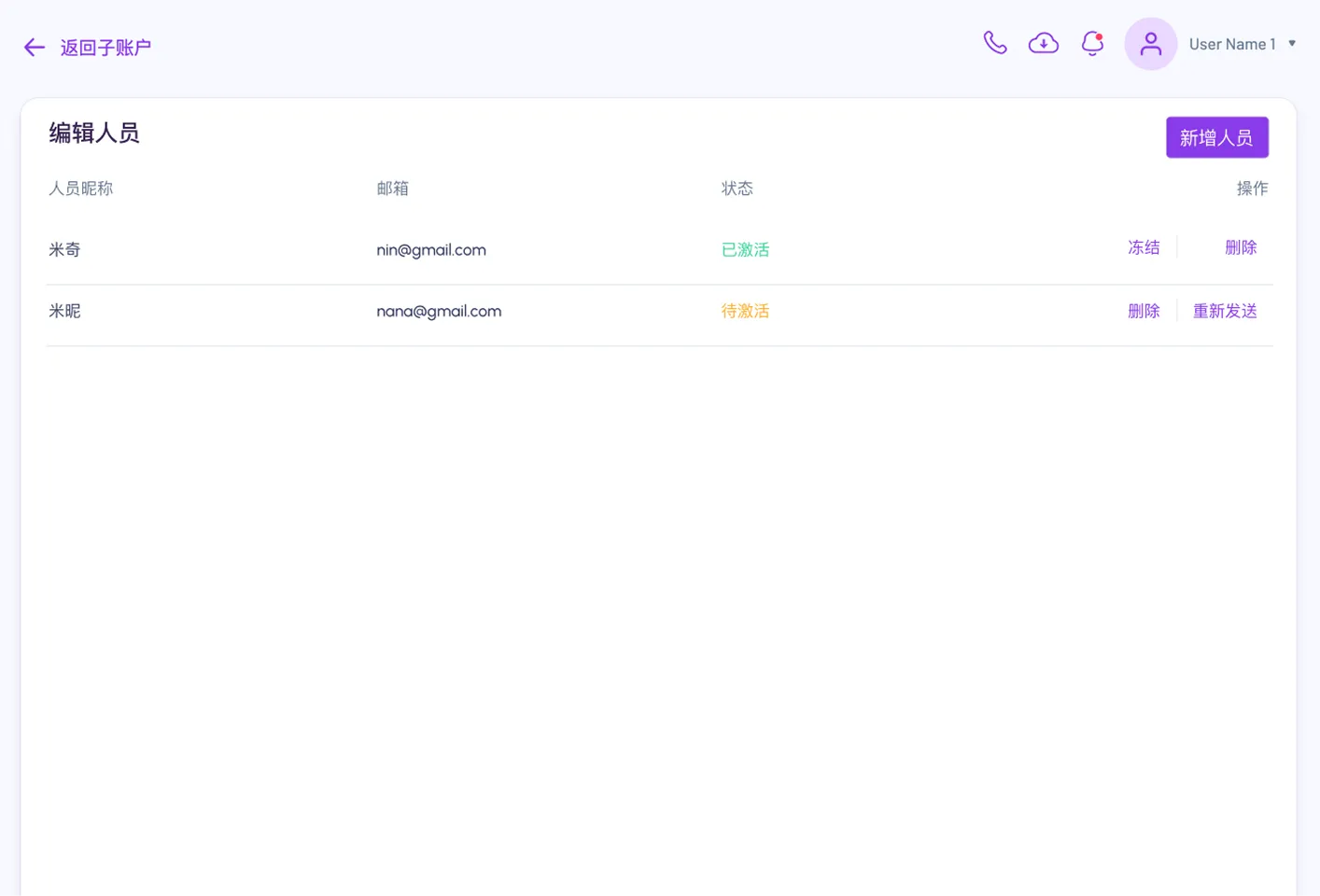
4.点击“新增人员”,选择人员所属角色,并填写人员邮箱和昵称,点击页面最下方的发送邮箱验证,验证通过后,人员添加成功,需要修改该人员权限可以返回
子账户页面编辑权限。
常见问题与联系方式
常见问题 (FAQ)
Q: 开卡后可以修改卡片信息吗?
A: 卡片一旦开通,卡号、有效期和 CVV 无法修改。您可以修改卡片昵称和最大充值限额。
Q: 为什么我的充值一直没有到账?
A: 请先确认转账时是否正确填写了“会员ID”“收款对公账户”。如果超过1-3个工作日仍未到账,请提供银行转账凭证联系您的客户经理协助查询。
联系我们:
| 渠道 | 描述 | 服务时间 |
|---|---|---|
| 在线客服 | 网站右上角扫码联系 | 24/7 全天候 |
| 技术支持 | [email protected] | 周一至周五 9:00 - 18:00 (GMT+8) |